La unidad
 D1La pantalla de una lección0:56
 D2Corregir una errata y guardarla1:08
 D4Definiciones, teoremas y snippets1:00
 D6Arreglar lo que no va a compilar, antes de compilar0:48
 D8Escribir un problema0:57
 D10Rellenar los metadatos de una lección1:03
 D12Duplicar, mover o renombrar una lección1:00
 G3Traducir con el original al lado0:46
 G4Revisar y aprobar traducciones0:57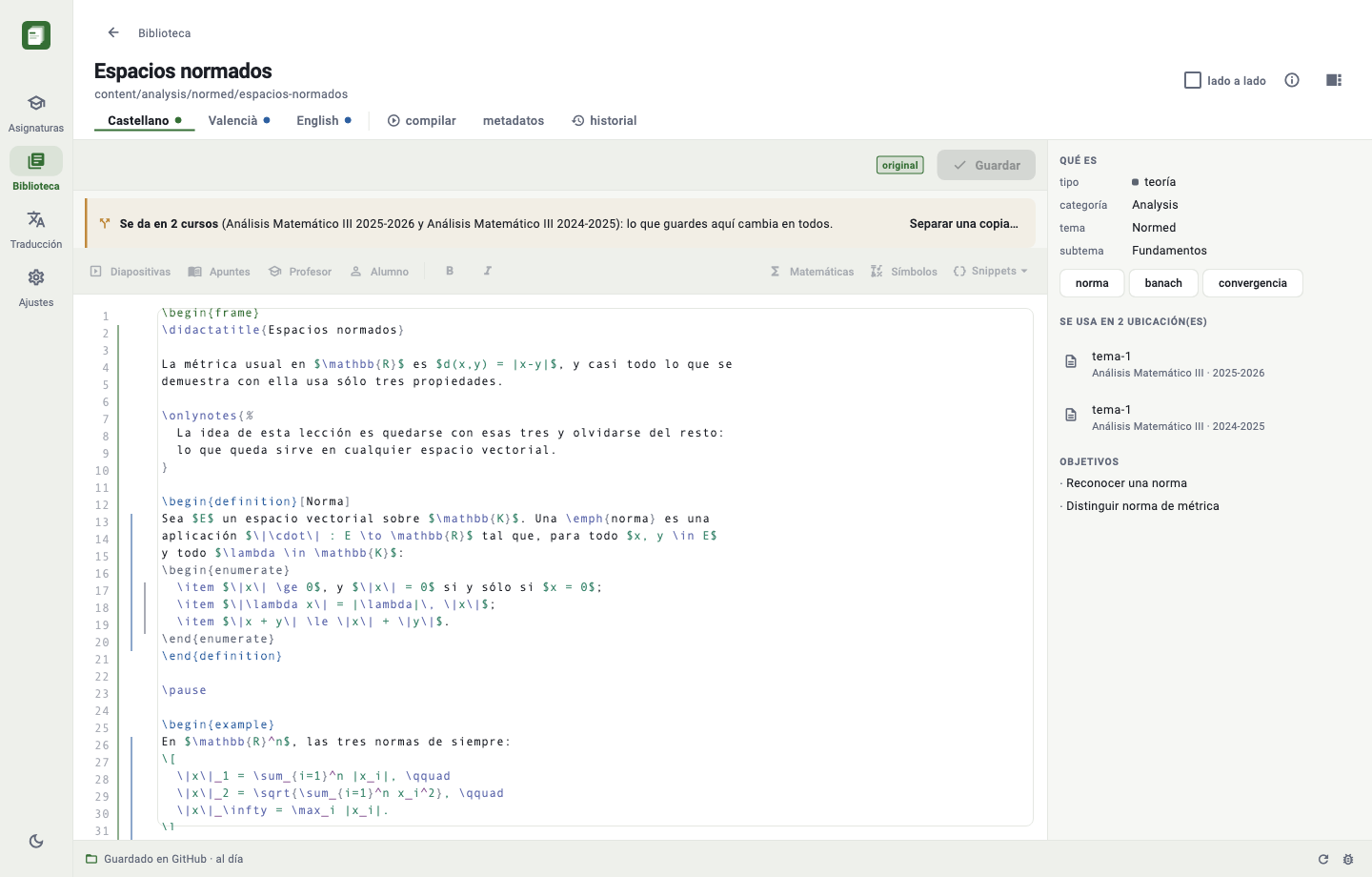
Tres cosas en la misma pantalla: qué es esta unidad, dónde se usa, y su editor.
Las pestañas
Un idioma por pestaña, con su nombre, y se carga al abrirla. El código
--va, que es como se llama el fichero va.tex-- sale al pasar por encima. Una unidad tiene hasta tres
o cuatro versiones; pedirlas todas de entrada serían cuatro lecturas para una
pantalla donde normalmente se lee una. Cada pestaña lleva el color de su
estado de traducción, y un punto cuando tiene cambios sin guardar.
Compilar va delante de los metadatos --el unit.yaml-- porque es lo que
se hace entre una edición y la siguiente; los metadatos se tocan una vez cada
varios meses. El
orden de una fila de pestañas es una afirmación sobre con qué frecuencia se
usa cada una.
Después, un PDF por pestaña, según se van compilando.
El editor
En vídeo: Definiciones, teoremas y snippets · 1:00
Encima del texto, lo justo para corregir una errata: el estado de la versión, Descartar y Guardar; y debajo, la barra de formato con los canales (Diapositivas, Apuntes, Profesor, Alumno), negrita, cursiva, Matemáticas, Símbolos y los snippets. Con la interfaz completa sale también lo de quien mantiene el repositorio: la ruta del fichero, cuántos caracteres tiene, la casilla ordenar al guardar de ese fichero, el interruptor Campos / LaTeX en una lección que no es un problema, y en la barra de formato monoespaciada, término, resaltado, Pausa y Ordenar.
Conoce LaTeX, no solo texto:
- resaltado de órdenes, entornos, fórmulas y comentarios, con la misma paleta que usan los PDF;
- el selector de snippets, que envuelve lo seleccionado en uno de los
snippets del repositorio del fichero --los entornos de Didacta, como
definition,theorem, los campos de un problema oteaching, y los que hayáis añadido en Ajustes--. Se escribe para filtrar, se elige con ↑ y ↓ y se aplica con Intro. Arriba del todo ofrece quitar el snippet que rodea al cursor, que deja el contenido y borra solo el envoltorio; - completar al escribir:
\didacofrece\didactatitle,\bymofrece\bymedium,\alpofrece\alpha, y\begin{enseña los entornos de Didacta y al elegir uno escribe también su\end. Se elige con ↑ y ↓, se acepta con Intro o Tab y se cierra con Esc. Lo que ofrece es la lista de lo que se usa en una lección --la de Escribir y las paletas--, no las miles de órdenes de LaTeX: entre mil, las veinte que se usan no se encontrarían; - las paletas de matemáticas y de símbolos, que escriben la orden de
LaTeX (se busca «≤» y se escribe
\leq). Pulsadas en mitad de un párrafo, la meten en$…$con el cursor dentro, para seguir escribiendo la fórmula: un\alphasuelto en el texto no compila; - aviso de los caracteres reservados: un
%o un&sueltos en el texto son un error de compilación que se ve tres minutos después; - esquema del fichero, para moverse dentro de una unidad larga;
- buscar en el texto con ⌘F (Ctrl+F): una barra encima del texto que
pinta todas las coincidencias, dice cuál es y cuántas hay («2 de 4») y salta
a la siguiente con Intro o ⌘G, y a la anterior con Mayús. Sin mirar
mayúsculas salvo que se pulse Aa; con .*, una expresión regular.
Esc la cierra y deja seleccionada la que se estaba mirando. Si había algo
seleccionado al abrirla, es lo que busca. Con la interfaz completa, detrás
del botón de reemplazar, Reemplazar y Todas; con una expresión,
$1,$2… ponen lo que capturó. Reemplazar todas es un solo cambio: se deshace de una vez.
Lo que no va a compilar, antes de compilar
En vídeo: Arreglar lo que no va a compilar, antes de compilar · 0:48
Debajo del texto, un panel Esto no va a compilar con lo que LaTeX va a rechazar, cada cosa con su línea: se pulsa y el cursor va allí. Busca:
- una llave
{que no se cierra, o una}que no abre nada; - una fórmula que no se cierra: un
$,\(o\[sin su pareja antes de que acabe el párrafo; - un entorno que se abre y no se cierra, o que se cierra por fuera de otro;
- una orden que en este idioma no existe. Cada idioma carga su parte de
LaTeX, y lo que define uno no lo tiene otro:
\lgemes del catalán y en castellano no compila;\oges del francés. (\sen,\tgy las demás funciones del castellano sí existen en todos: Didacta las define en cada idioma, para que una traducción que copia las fórmulas compile.)
Sin nada que avisar, el panel no está. Y no impide guardar: un fichero a medias se puede guardar igual.
Solo avisa de lo que sabe seguro. Una orden que no conoce no la señala: LaTeX con sus paquetes define miles, y un aviso que salta con lo que sí compila enseña a no leer los avisos. Pasado por las mil lecciones del material migrado, avisa de una sola, que efectivamente no compilaba.
En un problema abierto por campos, pulsar un aviso pasa al LaTeX entero, que es donde hay líneas.
Lo que depende de los snippets lo avisa la propia barra, con un botón ámbar a la derecha que dice cuántos avisos hay y lleva a cada uno:
- un snippet de otro repositorio: el texto usa
\begin{resumen}, que es un snippet propio del repositorio de al lado y no de este. En tu máquina compila, porque tienes los dos abiertos; en la de quien solo tiene este, no, porque la definición solo entra al compilar su repositorio; - un snippet sin sus argumentos: uno que se declaró con
{Título}detrás de\begin{frame}y aquí lo ha perdido. LaTeX no se queja: toma la primera palabra del texto por el título, y el PDF sale mal sin decir nada.
Ver dos idiomas a la vez
En vídeo: Traducir con el original al lado · 0:46
La vista lado a lado pone la pestaña que estás mirando y, al lado, las demás. Si lo que miras es una traducción, el original es de solo lectura --lo dice su cabecera con un candado-- para que una corrección no caiga en él por error; pulsar su cabecera lo deja editar. Y va a la vez: al desplazarte por la traducción, el original se desplaza con ella, a la misma altura del texto.
Revisar una traducción
En vídeo: Revisar y aprobar traducciones · 0:57
Encima de una traducción sin revisar hay un botón Aprobar y siguiente. Guarda lo que hayas corregido y la marca como revisada en un solo cambio, con la huella del original de ese momento, y abre la siguiente sin revisar en el mismo idioma, en el orden de la lista de Traducción. Revisar treinta traducciones es leer treinta y pulsar treinta veces.
Si las fórmulas de la traducción no son las del original, el panel de avisos lo
dice con su línea: «Una fórmula no coincide con el original». Es la única
parte del fichero que tiene que ser idéntica en los dos idiomas, y un error ahí
compila y dice otra cosa. No cuentan los espacios ni lo que va en \text{…},
que sí se traduce.
Una pestaña de un idioma que no existe arranca vacía
Y marcada en rojo. Arrancaba con el original debajo --para que quien traduce tuviera el texto delante-- y el efecto era el contrario del buscado: abrir la pestaña de valenciano y ver castellano se lee como «ya está traducida», y un guardado distraído archiva el castellano como si fuera la traducción.
El texto delante lo da la vista lado a lado, donde el original se ve y no se puede guardar por error.
Dónde se usa
El panel de la derecha lista los documentos que componen esta unidad: la asignatura, el año y el documento. Es la respuesta a «¿puedo cambiar esto?».
También están ahí los metadatos en limpio, los prerrequisitos --enlazados-- y los avisos que el motor haya dejado sobre esta unidad, como una figura que no encuentra.
Si se da en más de un curso, lo dice encima del texto, con el panel abierto o cerrado: «Se da en 2 cursos (…): lo que guardes aquí cambia en todos». Es lo que hace útil una lección compartida --una errata se corrige una vez-- y lo que sorprende a quien entra a retocarla pensando solo en el curso de este año. Al lado está Separar una copia…, para cuando lo que se quiere es cambiarla solo en uno. Cuenta cursos y no documentos: la misma lección en el tema y en el examen del mismo curso no avisa.
El icono de información
En vídeo: Duplicar, mover o renombrar una lección · 1:00
Arriba a la derecha, la ⓘ. Lleva lo mismo que el panel pero se puede abrir con el panel cerrado --y el panel sólo existe a partir de mil píxeles de ancho--, y añade lo que antes estaba a dos pantallas de distancia:
- Se da en: cada tema que la llama, con su asignatura y su año. Se pulsa y se va. Si no la llama nadie, lo dice: después de una migración eso es material que llegó y no se está dando.
- Versiones congeladas: las de las asignaturas donde se da. Son de un curso académico y no de un fichero, así que una lección que se da en cuatro asignaturas tiene cuatro juegos y salen con el nombre de cada una delante. Crear una sólo se ofrece cuando hay una sola y no hay duda de cuál se congela.
- Duplicar…, para empezar una lección nueva a partir de esta: el mismo esquema de problema con otros números, la misma explicación para otro público. Pide el título --tiene que ser otro, para distinguirlas en la biblioteca-- y la deja al lado de la original, con sus idiomas, sus figuras y sus metadatos y con un id propio. Desde ese momento son dos lecciones: corregir una no corrige la otra. Si lo que se quiere es la misma lección en dos sitios, es la entrada siguiente.
- Mover o renombrar…, para llevarla a otro subtema --se elige en las mismas columnas de la biblioteca-- o cambiar el nombre de su carpeta. Es la misma lección en otro sitio: su id y sus traducciones no cambian, y lo que la usa --los temas de los cursos, también los vinculados, y los prerrequisitos de otras lecciones-- la nombra por su id, así que no hay que tocar nada y nada se queda apuntando a la carpeta vieja. Con algo sin guardar en la lección no se ofrece: primero hay que guardarlo o descartarlo. Mover desde la biblioteca
- Darla en otro tema…, para la misma lección también allí.
- Gestionar vinculación…, cuando se da en más de un sitio: separa unas ubicaciones del resto, de modo que unas sigan con la de siempre y las demás pasen a una copia con vida propia.
Mirando una versión congelada, en lugar de eso sale Restaurar esta lección…, que la trae tal como estaba dejando un cambio pendiente.
unit.yaml
En vídeo: Rellenar los metadatos de una lección · 1:03
Se edita con un formulario, no escribiendo YAML.
El sitio --categoría › tema › subtema-- no se escribe: se ve, y al lado está Mover…, que lo cambia junto con la carpeta (Mover una lección). Antes eran dos campos de texto, y cambiar uno sin mover la carpeta dejaba la lección en un sitio en la biblioteca y en otro en el disco.
Las etiquetas y los prerrequisitos sugieren lo que ya existe mientras se escribe, con cuántas lecciones usan cada cosa; en los prerrequisitos se busca por el título de la lección. Lo escrito que no existe va el primero de la lista, marcado como nuevo --Intro lo deja tal cual--. Un prerrequisito que no es ninguna lección también se dice.
Y por debajo hay algo que conviene saber:
Editar un campo no reescribe el fichero
Didacta cambia la línea de ese campo y no toca nada más. No es
purismo: un unit.yaml que viene de una migración lleva dentro el fichero
del que salió y un TODO en cada campo que el material antiguo no
registraba, y eso es la lista de trabajo de dos mil unidades. Un round
trip por un parser de YAML la borra entera, en silencio, en la primera
edición.
Cuando no reconoce la forma de algo, se niega en lugar de adivinar: lo dice y ofrece el editor de texto.
En qué se compila esta lección
En el formulario, debajo de la clasificación. Lo normal es no elegir: sale lo que diga su bloque, y cambiar el bloque las cambia todas de una vez.
Elegir aquí es apartar esta: una lección que no se quiere en diapositivas
porque no cabe, un ejemplo largo que solo tiene sentido en los apuntes. Se
guarda en su unit.yaml:
Volver a «lo que toque» quita la línea, y la lección vuelve a seguir a su bloque.
Guardar es un commit
En vídeo: Corregir una errata y guardarla · 1:08
Con el botón o con ⌘S (Ctrl+S en Windows y Linux), que hace lo
mismo; también en los metadatos, en la composición de un documento, en la
lista de un curso y en el .tex de un documento.
Se guarda sin preguntar, con el mensaje que propone Didacta, que dice qué ha cambiado y dónde: «Editar la versión es de "Espacios normados"». El aviso que sale lo repite y ofrece Ver cambios, con las líneas que se quitaron y las que se pusieron; y todo sigue en el historial. Quien prefiera leer el diff y escribir el mensaje antes de cada guardado lo enciende en Ajustes → Guardar y sincronizar → Revisar los cambios antes de guardar.
Por qué no se pregunta de salida
Un diálogo que se acepta sin leer treinta veces al día no revisa nada: enseña a pulsar Intro. Para corregir una errata, el mensaje propuesto es tan bueno como el que se escribiría, y el diff sigue a un clic.
- el autor sale de tu sesión de GitHub, o de la identidad de git de esta máquina;
- un commit no necesita conexión; enviarlo, sí. Se puede trabajar en un tren y enviar al llegar.
Si el fichero ha cambiado en GitHub desde que lo abriste, el guardado falla y lo dice, con la opción de recargar. No se reintenta: reintentar es sobrescribir a quien llegó antes.
Irse con algo sin guardar pregunta antes: cambiar de lección o de pantalla, o cerrar Didacta, con texto escrito y sin guardar enseña qué es y ofrece Seguir editando, que viene marcado. Lo mismo en la composición de un documento y en la lista de un curso.
Y si Didacta se cierra de golpe --un cuelgue, un corte de luz-- lo escrito no se pierde: se va copiando mientras escribes a la carpeta de datos de la aplicación, fuera del repositorio, y al volver a abrir ese fichero se ofrece Recuperarlo o Descartarlo. Si el fichero ha cambiado desde entonces, lo dice, para que se mire el diff antes de guardar.
Un problema se edita distinto
En vídeo: Escribir un problema · 0:57
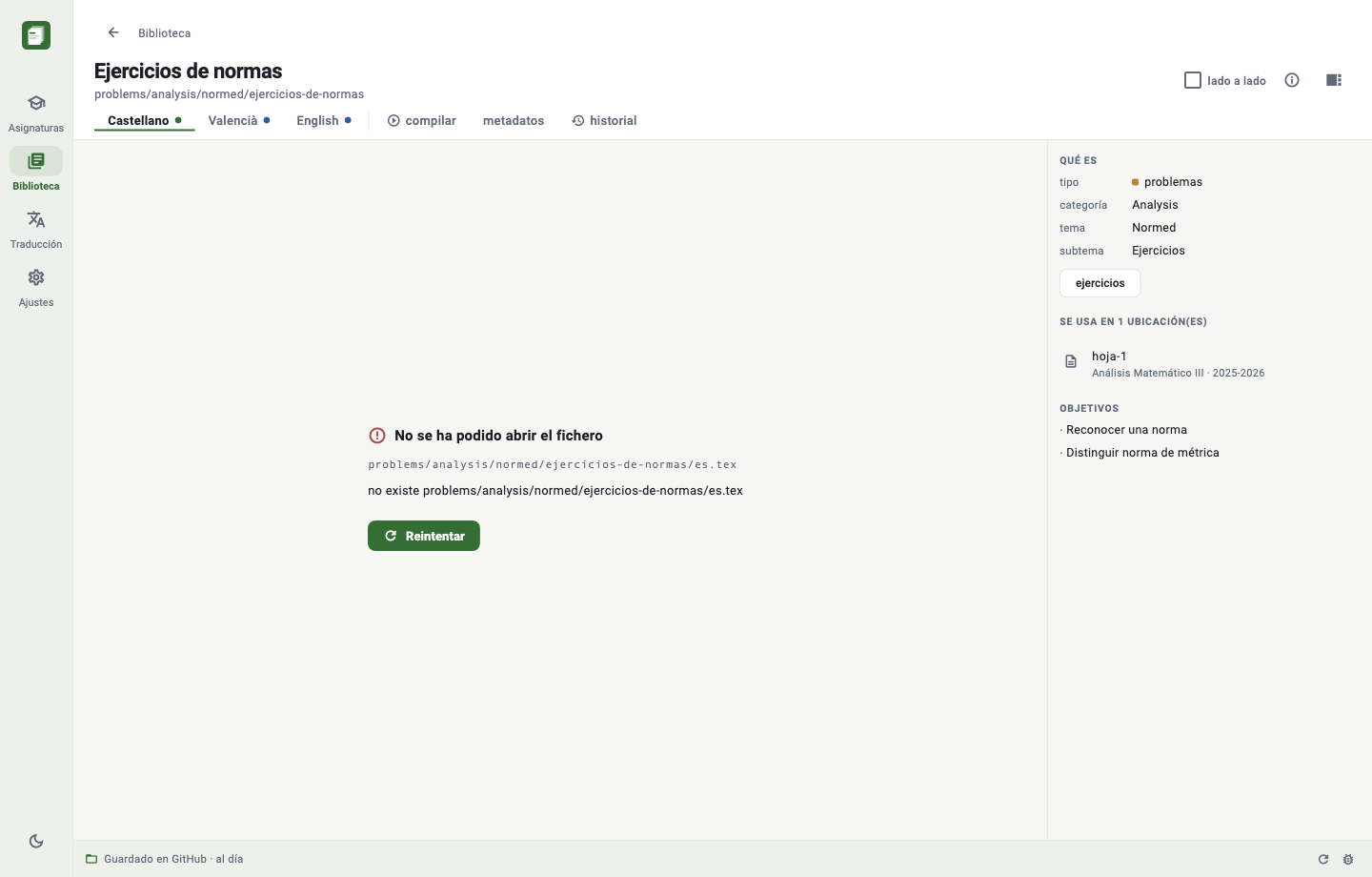
Una unidad de problems/ tiene los cuatro campos --enunciado, pista,
resultado, solución y corrección-- y el editor los enseña como campos, no como
un .tex donde hay que acordarse de las órdenes.