Didacta
Escribe una vez, reparte en todos los formatos
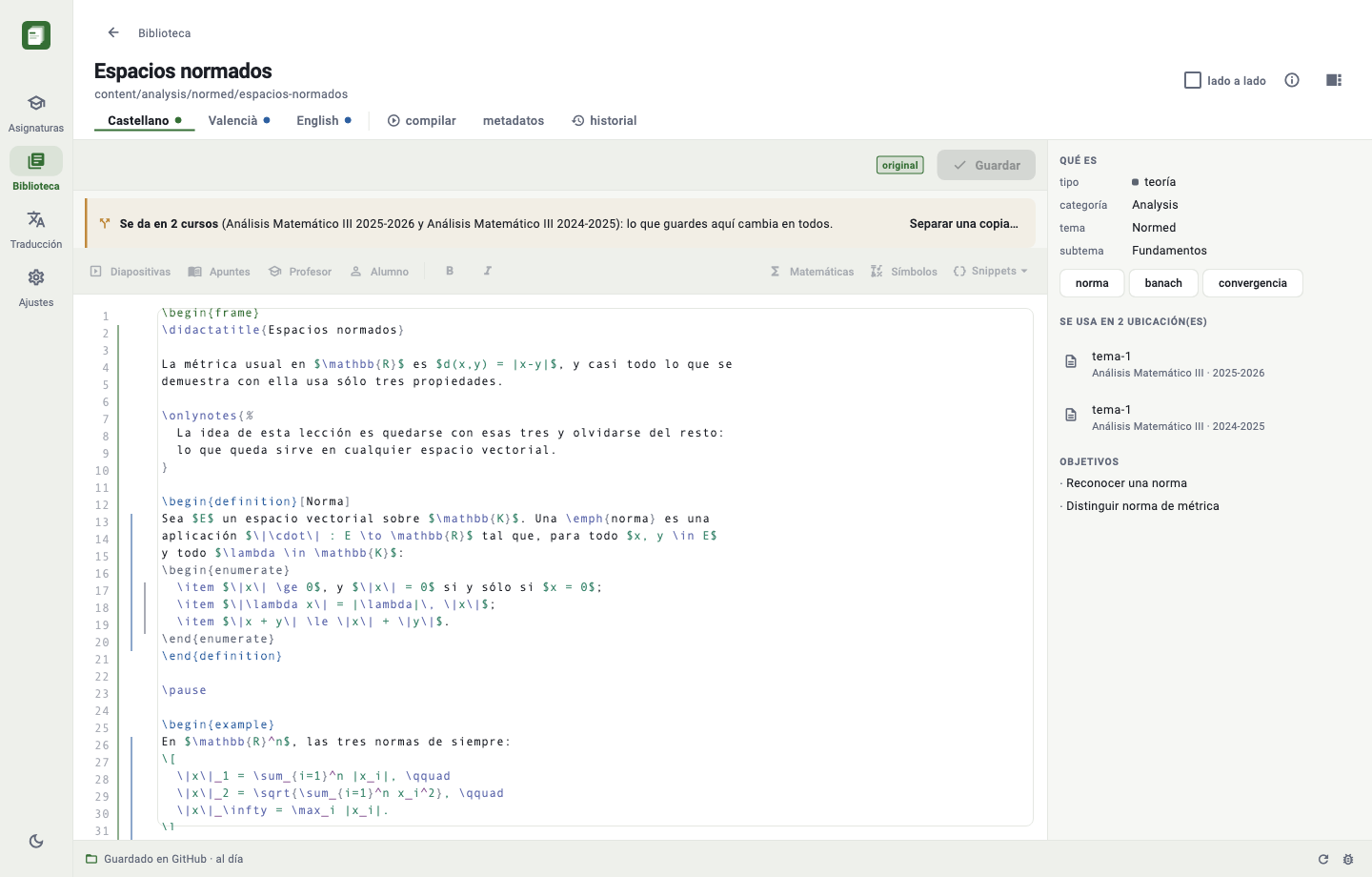
Una lección se escribe una sola vez. Lo que decide si sale en diapositivas, en apuntes o en la copia del profesor no es el fichero: es el formato con el que lo compilas.
El párrafo de \onlynotes solo aparece en los apuntes. La nota de ritmo, solo
en tu copia. Y todo eso en castellano, valenciano o inglés, según lo que la
lección tenga escrito.
\begin{frame}
\didactatitle{Definición de espacio normado}

La métrica usual en $\mathbb{R}$ es $d(x,y) = |x-y|$.

\onlynotes{La idea es generalizar las
  propiedades útiles de esa distancia.}

\begin{definition}[Espacio normado]
Un par $(E, \|\cdot\|)$ tal que\ldots
\end{definition}

\begin{teaching}[Ritmo]
Quince minutos. Detente en la
homogeneidad.
\end{teaching}
\end{frame}
De ese fichero salen quince documentos distintos, sin tocar nada más:
flowchart TD
  U["Una lección<br/>es.tex"] --> S["Diapositivas"]
  U --> A["Apuntes"]
  U --> L["Libro"]
  U --> P["Hoja de problemas"]
  U --> E["Examen"]
  U --> T["Copia del profesor"]
Encuentra cualquier cosa que hayas escrito
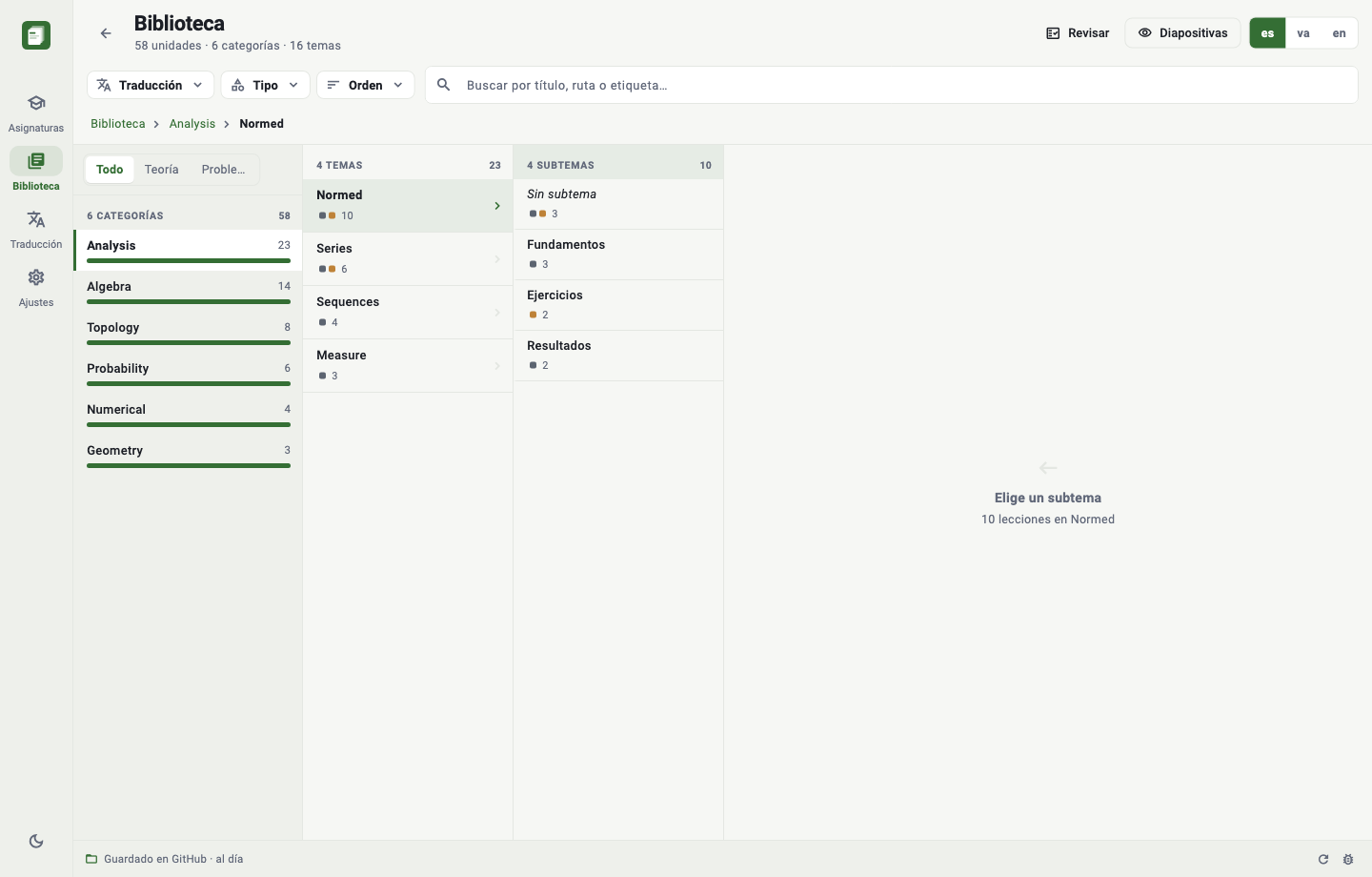
Todo el material de todos tus repositorios, junto y ordenado por materia. Tres clics hasta cualquier lección, y cada nivel te dice cuánto hay y cuánto está traducido.
Y en cuanto escribes, la lista se aplana y busca: «hilbert» no es un sitio del árbol, es todo lo que lo menciona.
Prepara el curso arrastrando
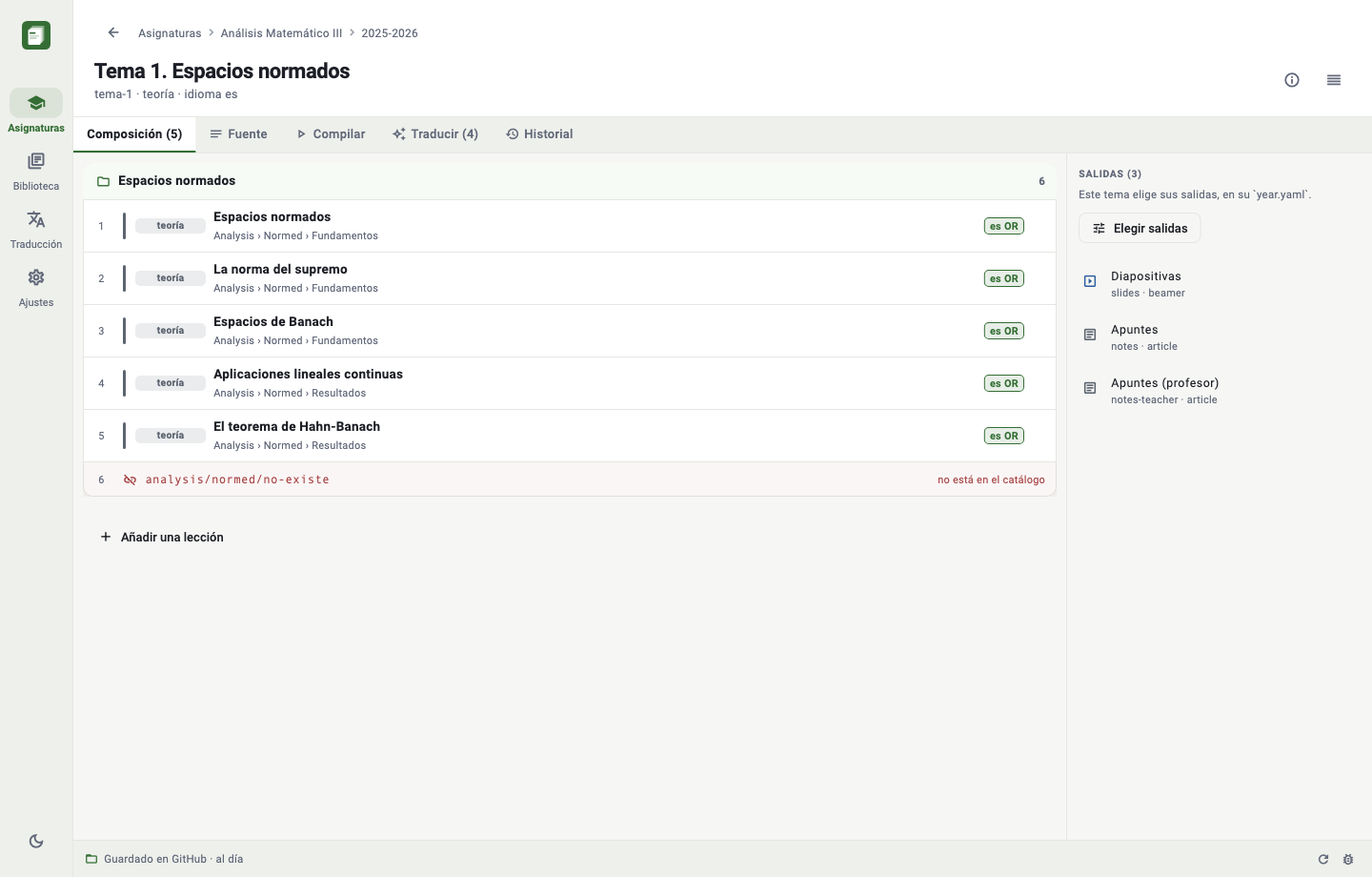
Un tema es una lista de lecciones en orden. Se reordena arrastrando, se añaden desde la biblioteca, y lo que este año no das se queda comentado en lugar de borrarse: el año que viene se vuelve a activar con un clic.
Dar el mismo tema otro año es duplicar el curso. Lo que corrijas una vez sale corregido en todas partes, y el PDF del año pasado sigue como se dio.
Compila y compara sin salir
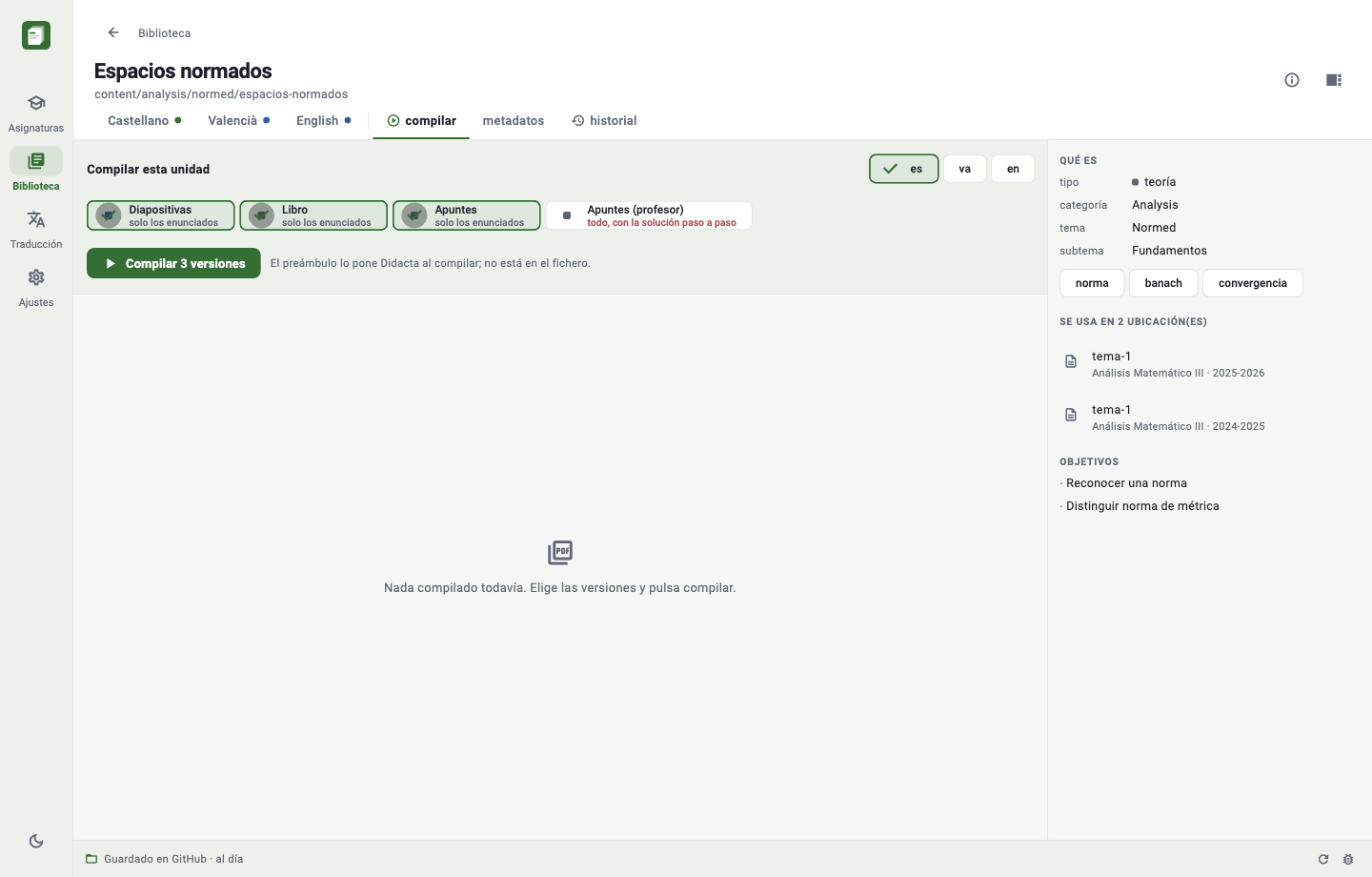
Eliges versiones e idiomas, y los PDF se abren dentro de la ventana, uno al lado del otro: las diapositivas junto a los apuntes, el castellano junto al valenciano.
Mientras compila ves lo que LaTeX va escribiendo, y cuando algo falla te dice el fichero y la línea.
Traduce por donde importa
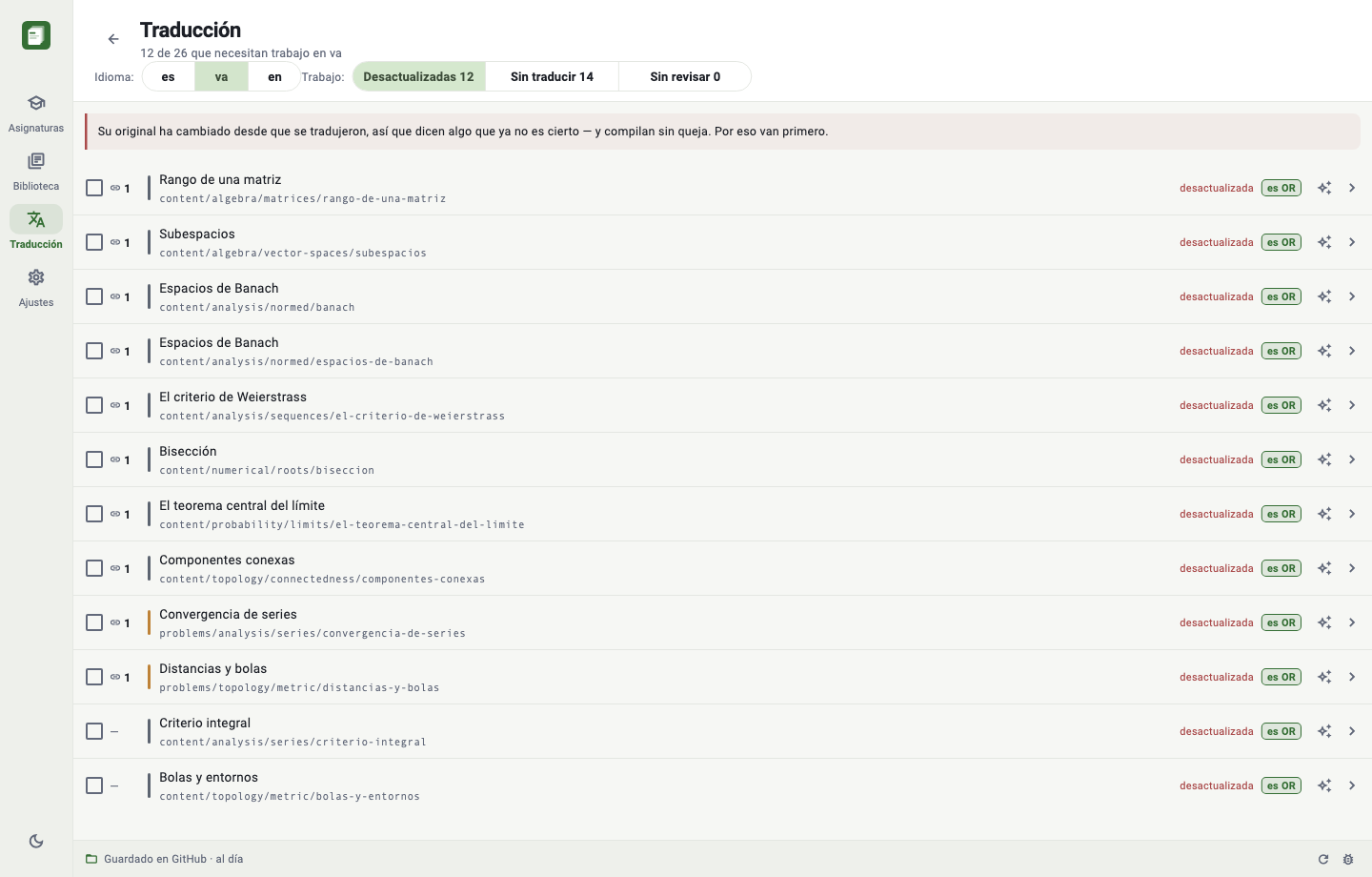
Lo que falta, ordenado por cuántos documentos usan cada lección: traducir una que usan seis cursos te compra seis documentos.
Y lo que es peor que no estar traducido --una traducción cuyo original cambió-- va primero, porque compila sin quejarse y dice algo que ya no es cierto. Hay traducción automática para el primer borrador, que protege las fórmulas y las órdenes de LaTeX antes de mandar nada.
Nada se pierde
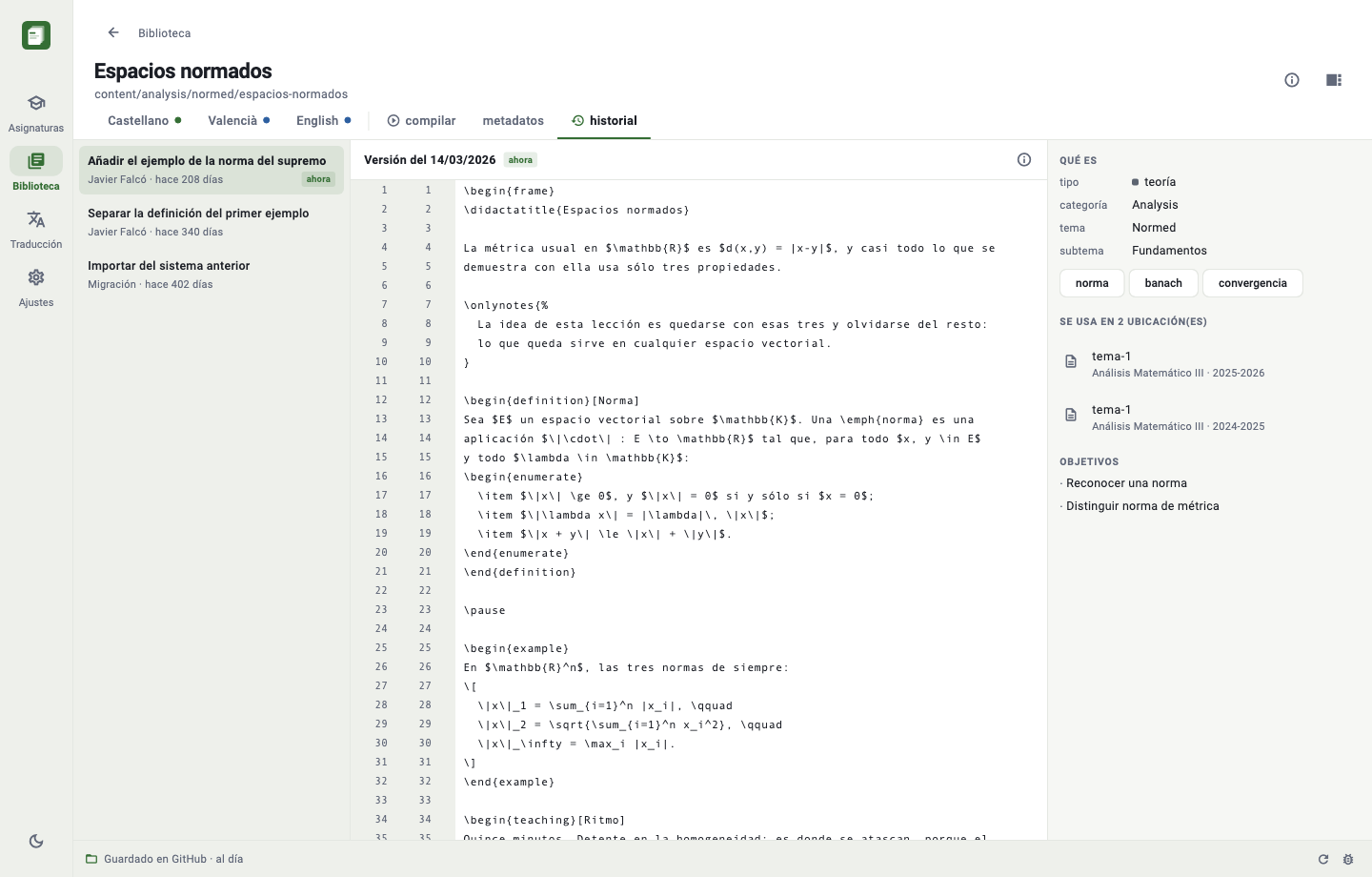
Cada cambio queda con tu nombre y su mensaje, y puedes ver cómo estaba cualquier fichero en cualquier momento, sin salir a un terminal.
Y como todo vive en repositorios de GitHub, compartes lo que quieras compartir: la colección de problemas con el departamento, tus apuntes solo contigo.
Se empieza en diez minutos. Instalar, entrar en GitHub y abrir el primer repositorio lo hace la propia aplicación la primera vez que la abres.
Descargar
Didacta 1.0.4 · publicada el 5 de octubre de 2026
-
macOS
Universal: vale para Apple Silicon y para Intel.
Abre el
.dmgy arrastra Didacta a la carpeta Aplicaciones. -
Windows
Instalador de 64 bits. No pide permisos de administrador.
Ejecuta el instalador y abre Didacta.
-
Linux
AppImage de 64 bits: un solo fichero, sin instalar nada.
chmod +x Didacta-*.AppImagey ábrelo.
Qué cambia en la 1.0.4
- En Windows, winget se ofrece al principio. La pantalla de requisitos mira primero si el Windows tiene winget, el instalador de programas de Windows. Si no lo tiene, lo dice antes de que pulses nada: con winget, Didacta instala sola Git, Python y MiKTeX, y explica cómo conseguirlo desde la Microsoft Store. Si prefieres no instalarlo, cada cosa se instala a mano con su instalador oficial, y no se vuelve a preguntar (aunque se puede cambiar de idea).
- Instalar a mano lleva a la descarga buena. Cuando algo se instala a mano, el diálogo trae un botón que abre la página de descarga oficial. Y elegir MiKTeX en un Windows sin winget ya no acaba en un error: lleva a su descarga.
Comprobar que el archivo es el que debe ser
Didacta comprueba el SHA-256 sola cuando se actualiza, y se niega a instalar nada que no cuadre. Para comprobarlo a mano:
129264a547356eade59dbdba01bb570afd2991271db610502d6bdc12a2bb3492  Didacta-1.0.4-macos-universal.dmg
83117a1cdb173c6ddb259054bb6b7d719148db9888c4e55edaea79894dfd25d6  Didacta-1.0.4-windows-x64.exe
fd2ef9bc463e696c9b3a434092c412f44f4b582a451efaf431e7e7b2ed147f72  Didacta-1.0.4-linux-x64.AppImage
En macOS y Linux, shasum -a 256 <fichero>; en Windows,
Get-FileHash <fichero>.
Todas las versiones · Notas de esta versión
Por dónde seguir
-
Nunca la he usado
Instalar, entrar en GitHub, abrir el primer repositorio y compilar algo.
-
Prefiero verlo
Vídeos de uno a tres minutos: de instalar Didacta a cada tarea del día a día, con subtítulos y capítulos.
-
Enséñame la aplicación
Pantalla por pantalla, con capturas: qué hace cada una y cómo se usa.
-
¿Cómo funciona esto?
Microlecciones, las quince salidas, los idiomas y los repositorios.
-
Quiero escribir contenido
Todo lo que se puede poner en una lección: teoremas, problemas, figuras, notas de clase.