Entrar y abrir el primer repositorio
Didacta no guarda material: lo guarda GitHub. La aplicación trabaja sobre clones locales de tus repositorios, y cada cambio que haces es un commit.
Eso tiene una consecuencia que conviene entender desde el principio:
La sesión es el permiso
Quién puede leer un repositorio y quién puede escribir en él lo dice GitHub. Didacta no mantiene ninguna otra lista de usuarios, ni tiene cuentas propias, ni hay nada que se pueda quedar desincronizado con la realidad. Si alguien deja el departamento, se le quita del repositorio y ya está.
1. Entrar en GitHub
La primera vez que abres Didacta te lo pide antes que nada.
Al pulsar Entrar en GitHub pasa esto:
- Didacta enseña un código corto, tipo
ABCD-1234, y lo copia al portapapeles; - abre
github.com/login/deviceen tu navegador; - pegas el código y autorizas;
- la ventana de Didacta se cierra sola.
La contraseña se teclea en github.com y en ningún otro sitio
Es un device flow, y está elegido justamente por eso: Didacta no ve nunca tu contraseña. Lo que recibe al final es un token, que se guarda en el llavero del sistema --Keychain en macOS, Credential Manager en Windows, Secret Service en Linux-- y nunca en un fichero ni en un log.
Didacta entra con su GitHub App, «Didacta App», y llega solo a los repositorios que eliges, no a todos los tuyos. Lo que puede hacer en ellos: leer y escribir el material, añadir el workflow que lo compila en GitHub y crear un repositorio nuevo cuando se lo pides. De tu cuenta, solo el correo, para firmar los cambios.
La primera vez: instalarla
Después de autorizar, GitHub te pide instalar Didacta App en tu cuenta y elegir a qué repositorios llega. Para añadir otro después, Dar acceso a otro al añadir un repositorio, o Elegir repositorios en GitHub en Ajustes → Cuenta y repositorios. La sesión caduca cada ocho horas y se renueva sola; solo hay que volver a entrar si pasan seis meses sin abrir Didacta.
Si habías entrado con una versión anterior, Didacta te pide entrar otra vez: la aplicación de GitHub de antes ya no existe.
Una vez dentro, Didacta se abre también sin conexión. Lo que se exige es haber entrado alguna vez, no estar conectado ahora: un aula sin wifi no puede dejar a nadie sin sus diapositivas, y el trabajo está en un clon del disco.
2. Abrir un repositorio de contenido
Un repositorio de contenido es un repositorio de GitHub con material de
Didacta dentro: un didacta.yaml en la raíz, y las carpetas content/,
problems/ y courses/.
Hay cuatro caminos, y el asistente de bienvenida los ofrece todos:
Probar con un ejemplo crea en tu cuenta un repositorio privado,
didacta-ejemplo, con una asignatura pequeña dentro: Cálculo I, con un
tema de teoría, una hoja de problemas y un parcial, lecciones traducidas
y otras por traducir, y un README.md que cuenta cómo está organizado y
por qué. Lo clona y lo abre, y el recorrido guiado de después lo usa para
enseñarte cada pantalla.
Es tuyo: puedes compilarlo, cambiarlo y romperlo sin miedo. Si vuelves a pulsar el botón, abre el que ya tenías en lugar de crear otro. Para quitarlo, bórralo desde GitHub: Didacta no pide permiso para borrar repositorios.
También está en Ajustes → Cuenta y repositorios.
Didacta lista los repositorios a los que llega tu cuenta. Eliges uno --o
varios, marcándolos-- y los clona en ~/Didacta/<nombre>.
Se pueden marcar varios de golpe a propósito: una asignatura puede estar repartida --la teoría en uno, los problemas en otro-- y quien llega nuevo los quiere los dos.
Eliges la carpeta y ya está. De qué repositorio es lo dice su propio remoto, así que esto funciona sin pasar por GitHub.
Es la carpeta que tiene dentro didacta.yaml, content/ y courses/.
Crea un repositorio vacío en GitHub --sin README, sin licencia, sin
nada-- y elígelo en la lista. Didacta verá que está vacío y se ofrecerá a
prepararlo: el primer commit crea didacta.yaml y la estructura de
carpetas, a tu nombre.
Solo te pregunta el título. Lo demás son valores por defecto que luego se
cambian en didacta.yaml.
Cómo se organiza un repositorio de contenido
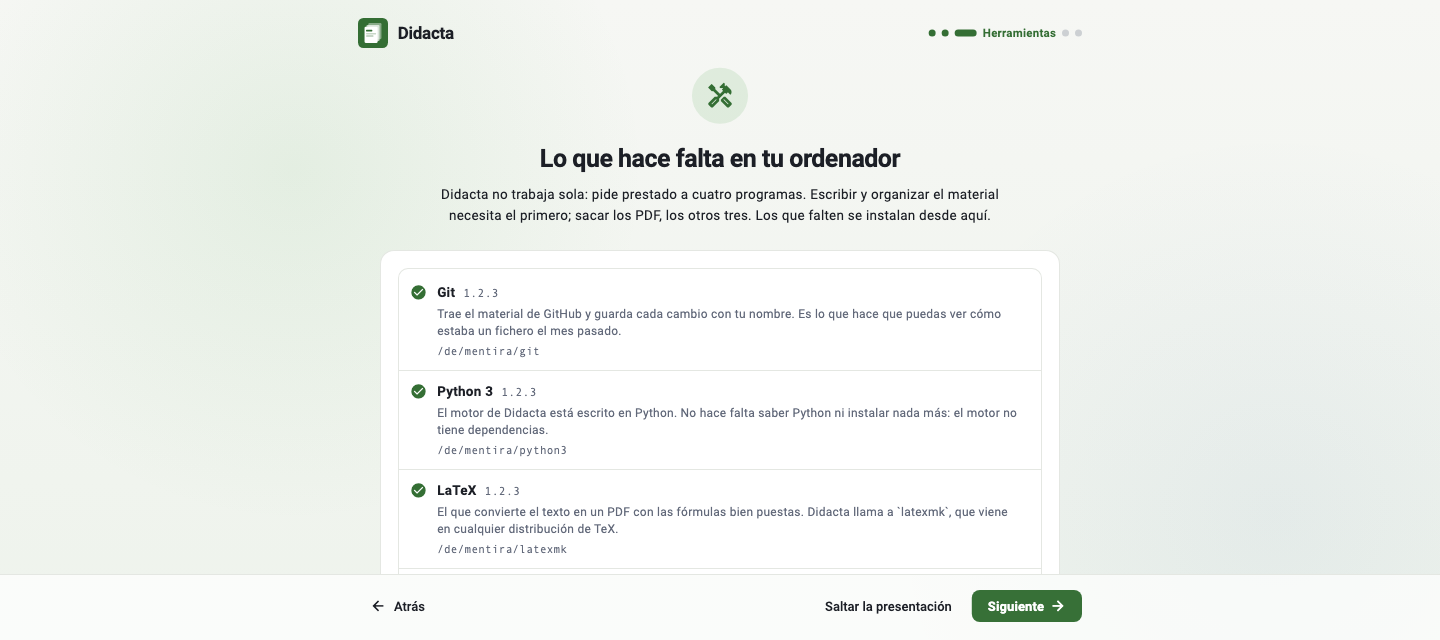
3. El motor, para poder compilar
La biblioteca, el editor y el historial funcionan solo con el clon. Para
compilar PDF hace falta además el motor: el repositorio de Didacta, que es
el que lleva cli/didacta y el sistema LaTeX.
El asistente de bienvenida lo ofrece con un botón --lo clona al lado de tus
repositorios y lo deja configurado-- y también está en Ajustes →
Herramientas. Clona la versión de tu aplicación, no la última de
main, y al actualizar la aplicación lo pone en la nueva: un motor que va
por delante o por detrás de la aplicación puede no entender lo que ella le
pide. A mano es esto (con tu versión en lugar de v0.2.1):
Uno clonado a mano no se mueve solo: Ajustes dice de qué versión es y ofrece ponerlo en la de la aplicación.
Didacta lo busca solo al lado de tus clones, en ~/didacta y en el PATH; si
está en otro sitio, se le dice en Ajustes.
Varios repositorios a la vez
En vídeo: Trabajar con varios repositorios · 1:12
No hay un «repositorio activo». Didacta abre todos los que le digas y los enseña juntos: la biblioteca es la suma de todos, cada uno con su color, y cada cambio va al repositorio del que salió el fichero.
Es lo que permite el reparto que en la práctica hace falta:
- una colección de problemas compartida, en un repositorio al que llega todo el departamento;
- los apuntes de cada uno, en un repositorio suyo que no comparte con nadie;
- una asignatura partida entre dos, porque la teoría y las prácticas las llevan personas distintas.
Repositorios compartidos, y qué se comprueba entre ellos