Temario compartido

Dar el mismo tema en el curso que viene, en otra asignatura o en el doble grado, sin copiarlo. Lo que se edita desde cualquiera de ellos se ve desde los demás, porque es el mismo tema y no tres copias que alguien mantiene iguales.
El porqué del modelo —contenido frente a ubicación, y por qué no hay ninguna tabla de vínculos— está en Contenido vinculado. Esta página es cómo se hace.
El indicador
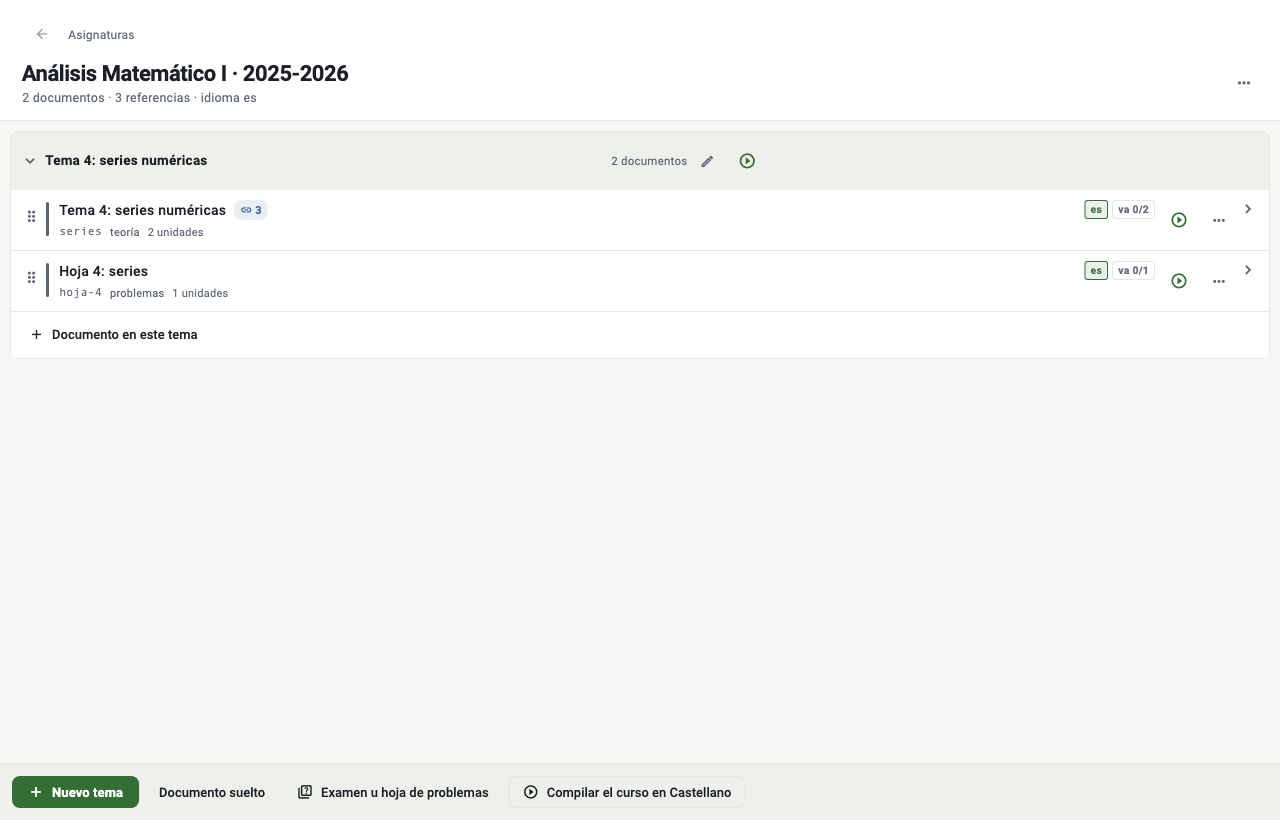
En la fila de un tema, al lado del título: un eslabón y un número. Dice en cuántos sitios se da.
Solo aparece cuando hay más de uno. Un indicador que sale siempre no indica nada.
Pulsándolo se abre la lista de dónde está:
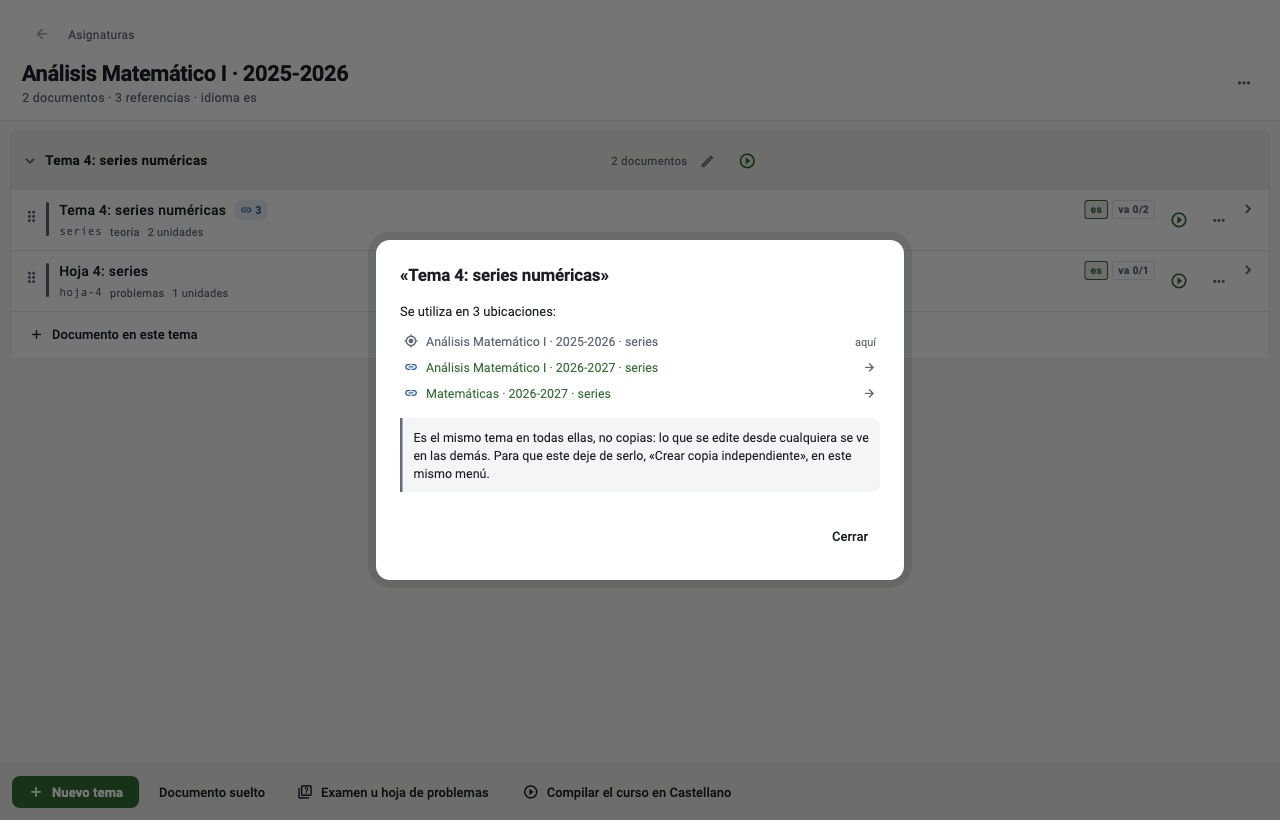
Cada una lleva a su sitio. Pulsar una abre ese curso en ese tema, que es el gesto que viene justo después de leer la lista: saber que el tema se da también en el doble grado y tener que buscarlo a mano por la lista de asignaturas convierte la respuesta en otra tarea.
La ubicación desde la que preguntas sale marcada como aquí y no lleva a ninguna parte. Sale igual, eso sí: «se da en tres sitios» quiere decir tres, y quitarla de la lista obligaría a sumar uno de cabeza.
El menú de un tema
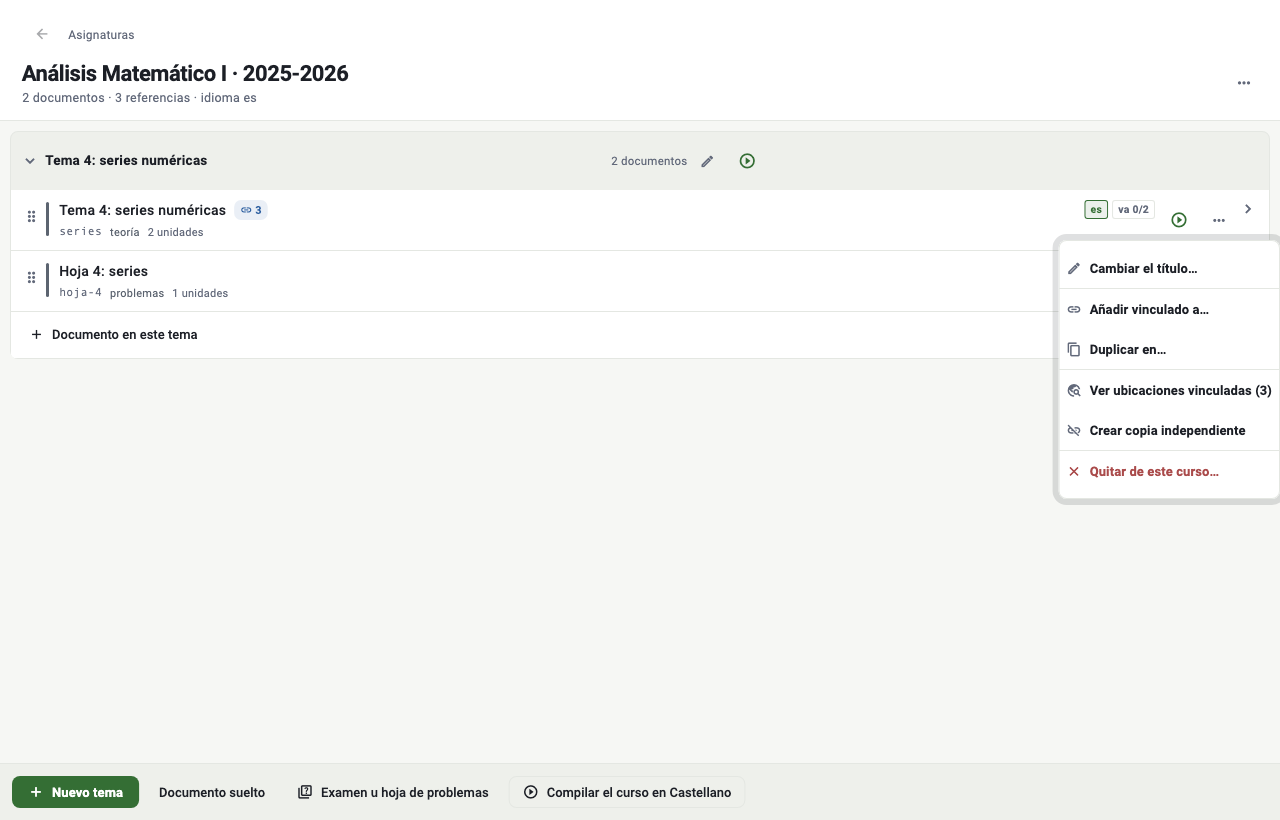
| Mover a… | cambia de sitio esta ubicación |
| Añadir vinculado a… | otra ubicación del mismo tema |
| Duplicar en… | una copia con identidad propia, ya no vinculada; con Duplicar también las lecciones, con las suyas |
| Ver ubicaciones vinculadas | dónde más se da |
| Gestionar vinculación… | partir el grupo |
| Crear copia independiente | separar solo esta ubicación |
Las tres primeras abren el mismo diálogo, con la operación ya elegida — y con las tres a la vista, porque la diferencia entre vincular y duplicar solo importa en el momento de elegir, y ahí es donde tiene que estar escrita. Mover y Gestionar vinculación son de reorganizar el repositorio: con la interfaz Esencial no salen, ni en el menú ni en el diálogo, que ofrece vincular y duplicar.
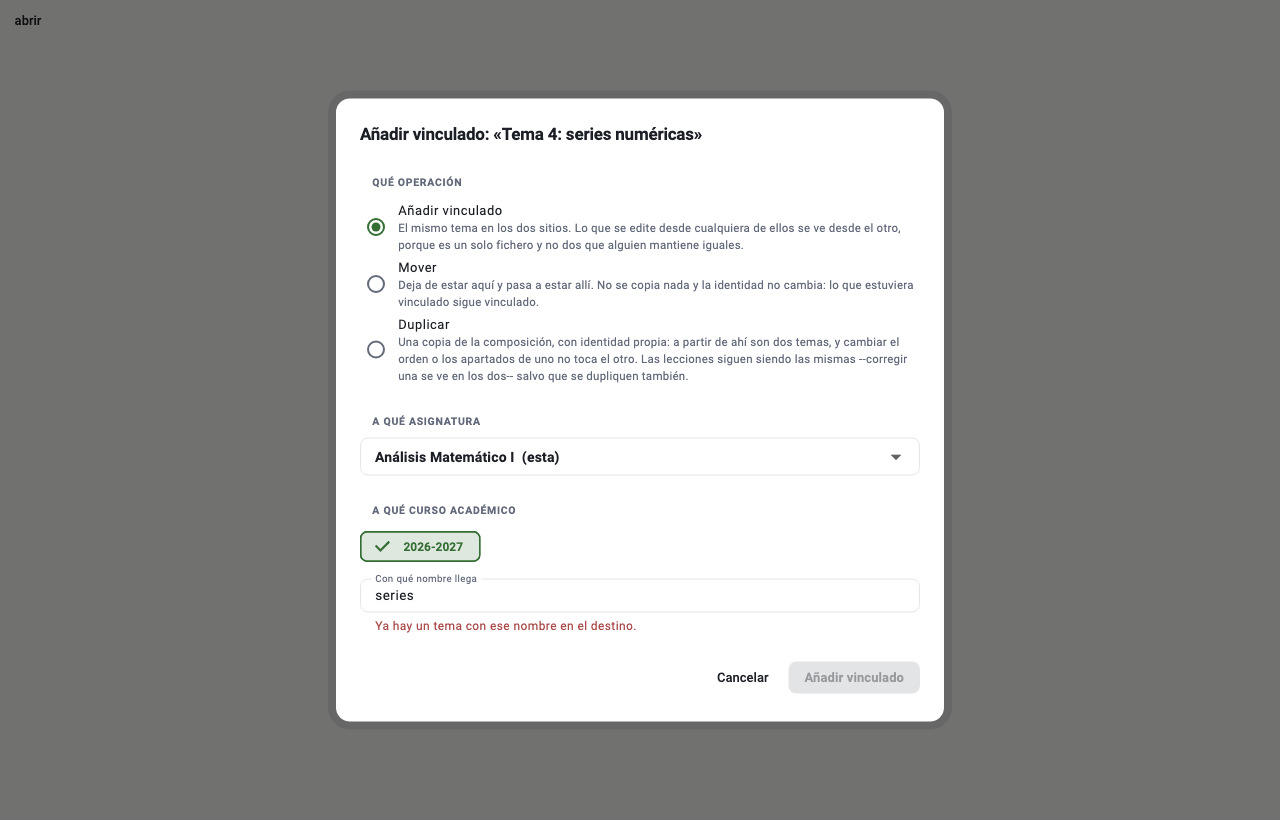
La asignatura actual viene elegida. Es lo que se hace casi siempre —volver a dar el mismo tema el curso que viene— y obligar a elegirla cada vez convertiría lo corriente en un formulario. Cambiarla es un desplegable, y entonces el tema se puede llevar a cualquier otra asignatura.
Un tema y sus lecciones viven juntos
Un tema se puede llevar a otra asignatura, pero dentro del mismo repositorio: las lecciones que llama tienen que estar al alcance del curso de destino. Llevarlo al repositorio de al lado dejaría sus referencias fuera de alcance, y compilaría en la máquina de quien tenga los dos abiertos y no en la de quien tenga uno.
Dar una lección en otro tema
En vídeo: Una lección en varios cursos: cambiarla en todos o solo en uno · 1:15
Desde la pantalla de una lección, Darla en otro tema…. Pregunta tres cosas, en el orden en que se piensan: asignatura, curso académico y tema.
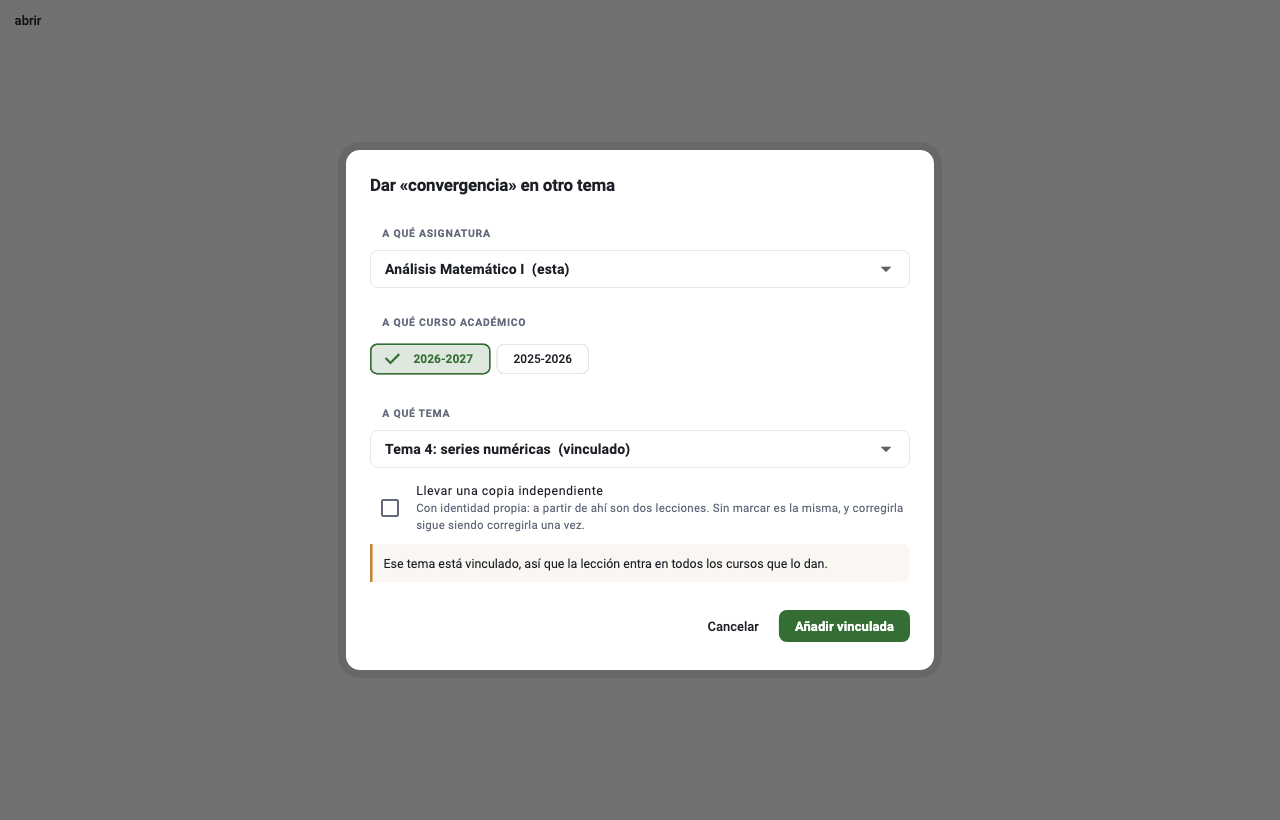
Vinculada por defecto: es la misma lección, y corregirla sigue siendo corregirla una vez. La casilla Llevar una copia independiente hace lo otro, y es una decisión que se toma al añadirla, no después.
Si el tema de destino está vinculado, el diálogo lo avisa: la lección entra en todos los cursos que lo dan.
Editar un tema compartido
Se edita como cualquier otro: la pestaña Composición, el mismo editor, el mismo arrastrar para reordenar.
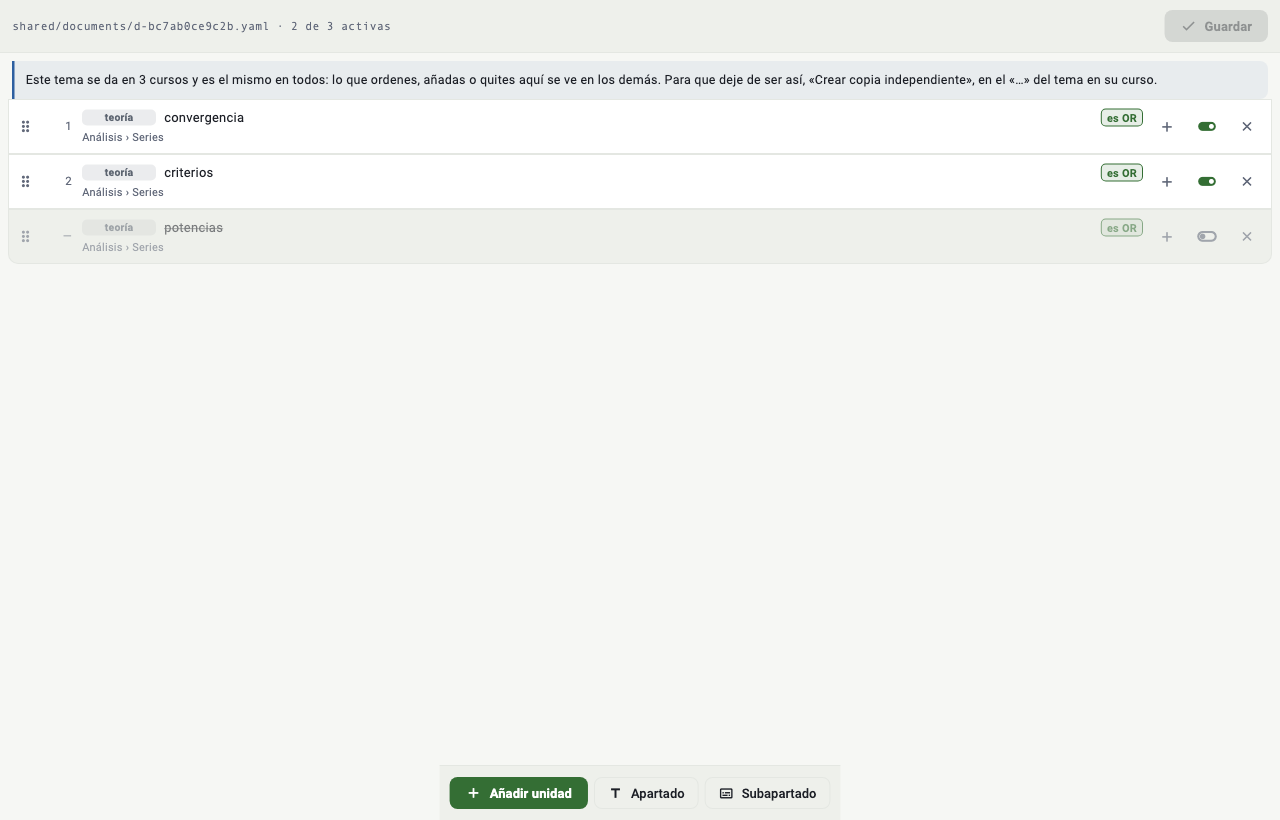
Dos cosas que la pantalla dice, y que conviene mirar antes de tocar:
- de qué fichero sale, arriba a la izquierda. En un tema vinculado es
shared/documents/<id>.yamly no elyear.yamldel curso, porque el tema es uno y elyear.yamlsolo dice que aquí se da; - a cuántos cursos llega, en la nota azul. Lo que ordenes, añadas o quites se ve en todos, que es justamente lo que se pidió al vincularlo.
El historial de la pestaña Historial es el de ese mismo fichero, así que enseña los cambios del tema y no los del curso.
Separar lo que estaba junto
En vídeo: Separar temas que iban juntos · 1:28
Una ubicación suelta
Crear copia independiente, en el menú del tema. Esta ubicación se queda con una copia tal como está ahora, con identidad propia, y deja de sincronizarse con las demás. Las otras siguen igual.
Partir el grupo
Gestionar vinculación… cuando hay que repartir varias.
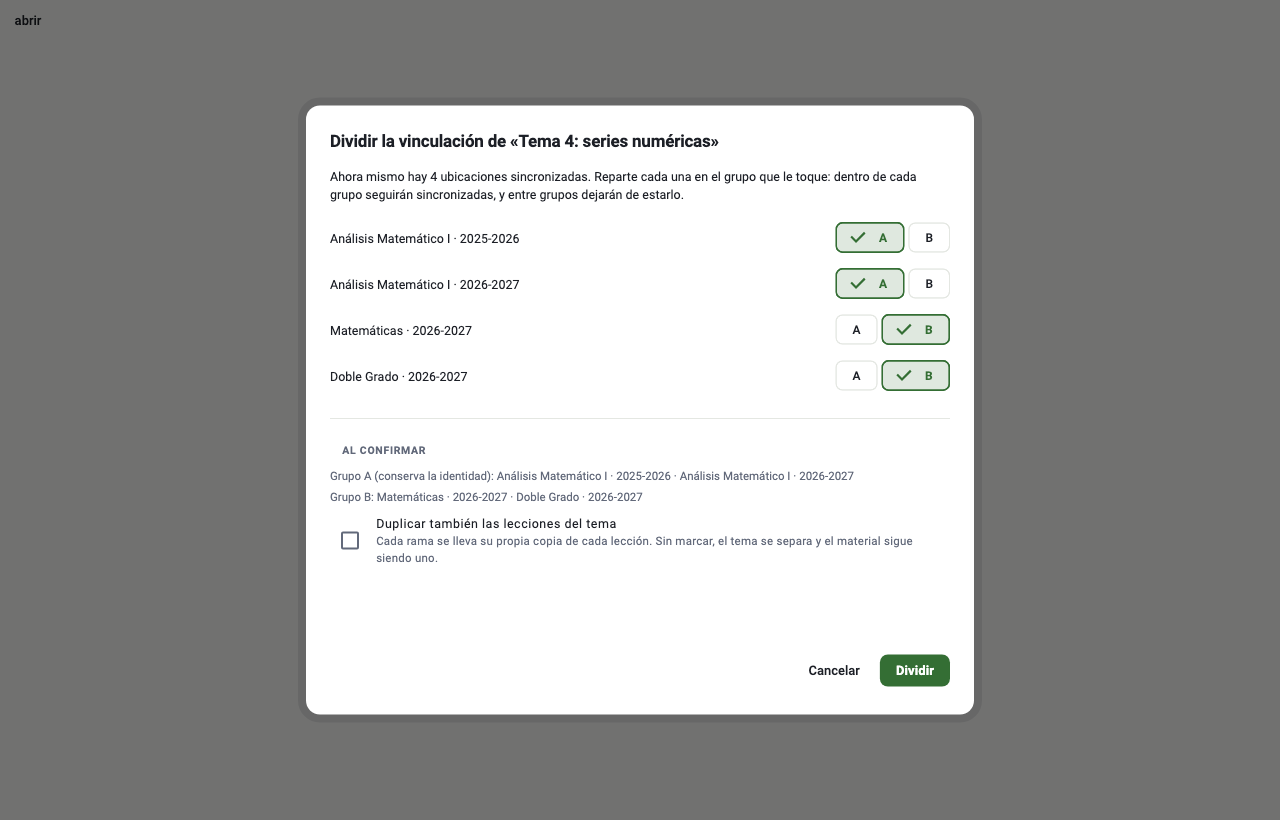
Se enseñan todas las ubicaciones y se marca a qué grupo va cada una. Se pueden crear más de dos. Antes de confirmar, la pantalla dice qué va a quedar:
Grupo A (conserva la identidad): Análisis I · 2025-2026 · Análisis I · 2026-2027
Grupo B: Matemáticas · 2026-2027 · Doble Grado · 2026-2027
Dentro de cada grupo siguen sincronizados. Entre grupos, no.
La casilla Duplicar también las lecciones del tema está apagada por defecto, y con intención: separar dos temas casi nunca quiere decir separar las cuarenta lecciones que llevan dentro.
O se hace entera, o no se hace
Dividir toca varios ficheros. Se prepara todo antes de escribir nada y se cierra en un solo commit: una división a medias —unas ubicaciones repuntadas y otras no— es el peor estado posible, porque no se ve.
Separar una lección
En la pantalla de una lección, donde dice en cuántas ubicaciones se usa, está Gestionar vinculación…. Funciona igual: se reparten las ubicaciones en grupos, y cada grupo que se separa recibe una copia de la lección —su texto, sus figuras y sus metadatos tal como están ahora— con un id propio.
Dos ubicaciones de un tema vinculado son la misma línea
Si dos cursos dan el mismo tema, la lección aparece en los dos por la misma línea del mismo fichero: separarla en uno y no en el otro no es algo que se pueda escribir. Didacta se niega y lo dice. Para eso hay que dividir antes el tema.
Desde el terminal
didacta places --document analisis@2025-2026/series   # dónde se da
didacta link  --from analisis@2025-2026/series --to matematicas@2026-2027
didacta move  --from analisis@2025-2026/series --to analisis@2026-2027
didacta use   --unit analisis/series/convergencia --in analisis@2026-2027/series
didacta unlink --at matematicas@2026-2027/series
didacta split --content d-8a41f0c27b53 --group "matematicas@2026-2027/series"