title: Los primeros diez minutos description: Un recorrido completo: encontrar una lección, editarla, compilarla y guardarla.
Los primeros diez minutos
Con Didacta abierta y un repositorio dentro, este es el recorrido entero: de buscar una lección a tener un PDF y un commit. Si prefieres que te lo cuente la propia aplicación, el recorrido guiado está en Ajustes → Ayuda → Ver el recorrido guiado: va de pantalla en pantalla --una asignatura y su curso por dentro, un documento, la biblioteca con sus filtros y una lección con sus idiomas y lo que se compila-- y al terminar te deja donde estabas. Con el repositorio de ejemplo abierto tiene de todo que enseñar.
El armazón
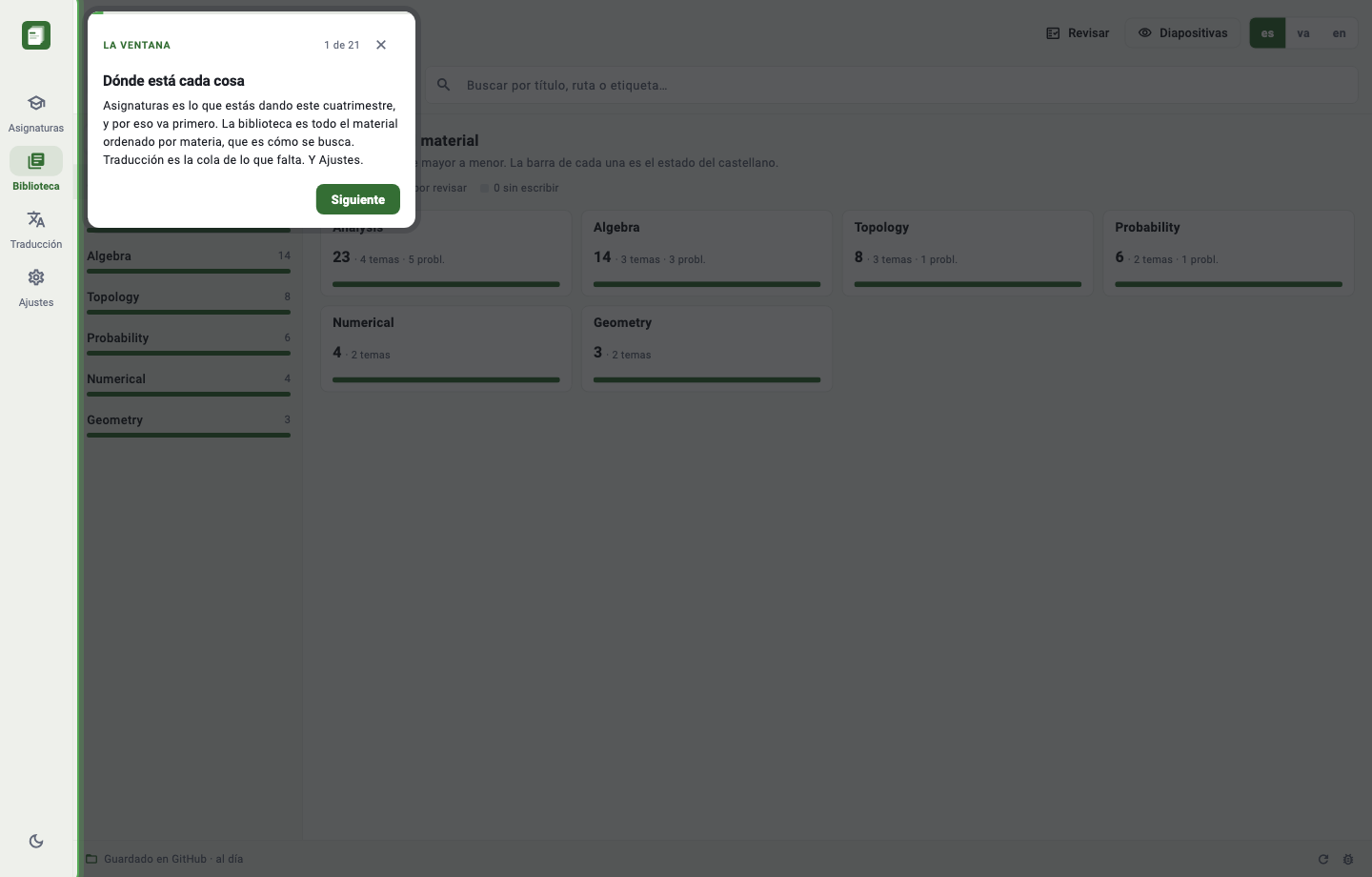
A la izquierda, el carril. Cuatro sitios, y el orden dice para qué sirve cada uno:
| Asignaturas | lo que estás dando este cuatrimestre. Es lo que se abre cada día | |
| :material-library-books: | Biblioteca | todo el material, ordenado por materia. Es cómo se busca |
| Traducción | qué falta por traducir, en el orden que merece la pena hacerlo | |
| Ajustes | tu cuenta, tus repositorios, LaTeX, actualizaciones |
Abajo del todo en el carril, el sol y la luna: pasa la aplicación de claro a oscuro y al revés. Lo que viene es «como el sistema», y eso se vuelve a elegir en Ajustes → Apariencia.
Arriba, la barra de sincronización: en qué repositorio estás trabajando, cuántos cambios tienes sin enviar y cuántos hay en GitHub que no tienes. Está en el armazón y no escondida en Ajustes a propósito: dónde va a parar lo que escribes no debería ser nunca un misterio.
1. Encontrar una lección
Entra en Biblioteca.
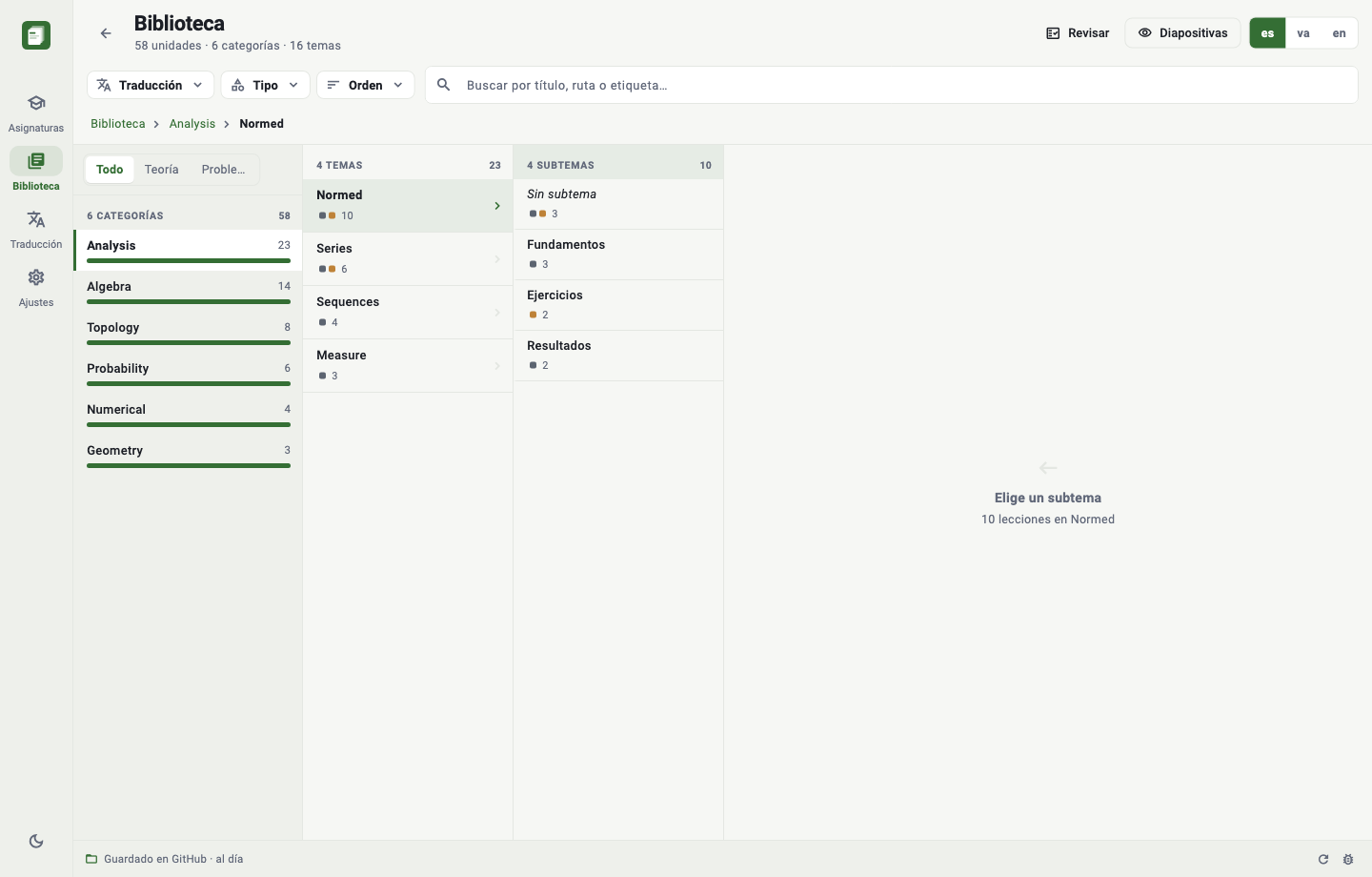
Al entrar está en Explorar: el material en columnas, como está en el disco. Cada nivel dice cuánto contiene y cuánto está traducido al idioma que estás mirando. Tres clics hasta cualquier unidad.
En cuanto escribes, cambia a Buscar y la lista se aplana: «hilbert» no es un sitio del árbol, es todo lo que lo menciona.
2. Abrirla y editarla
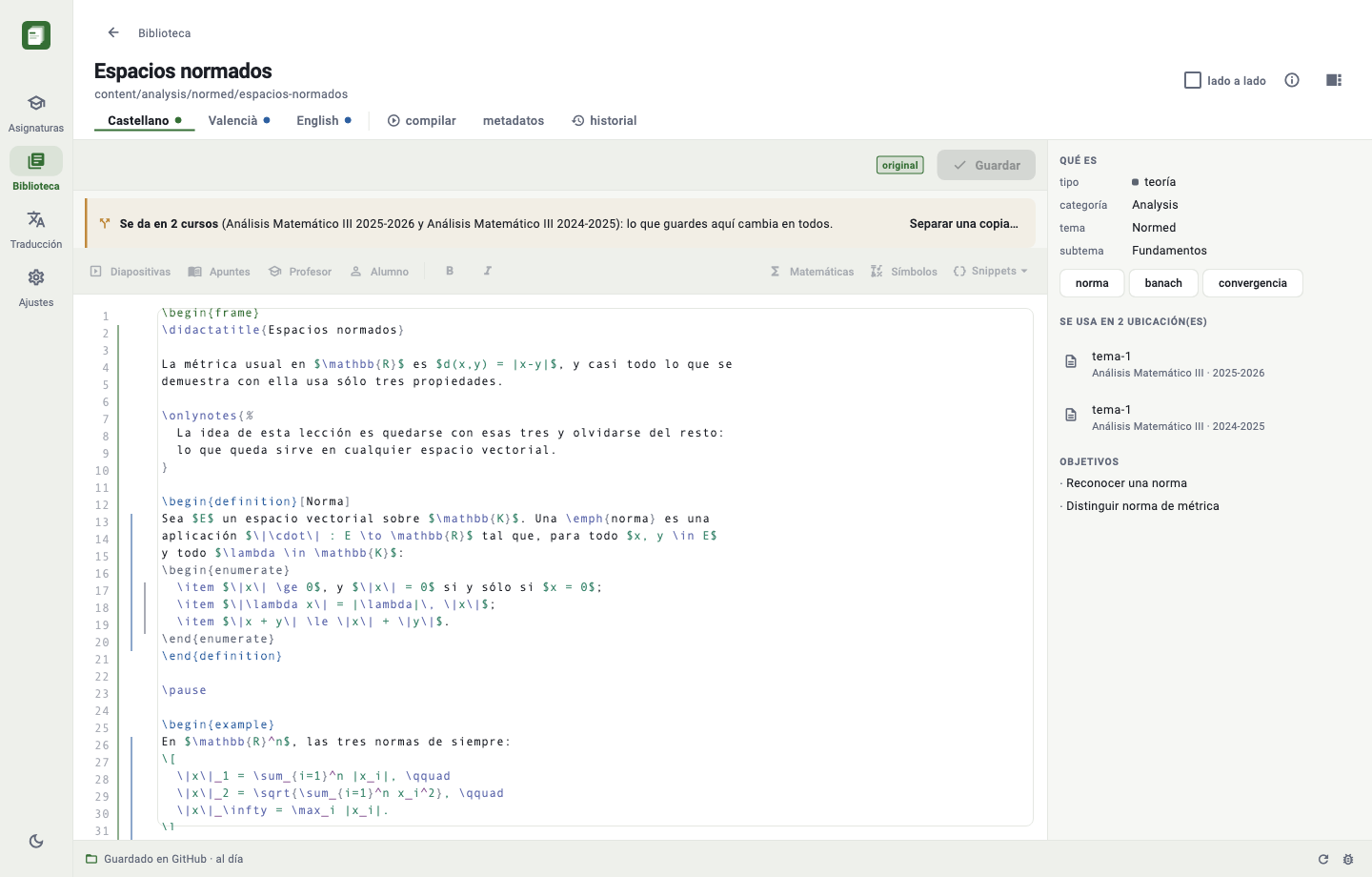
Arriba de la unidad hay una fila de pestañas, y el orden no es casual:
- un idioma por pestaña (
es,va,en…), con el color de su estado de traducción. Solo se carga la que abres; - compilar, delante de los metadatos, porque es lo que se hace entre una edición y la siguiente;
unit.yaml, los metadatos, que se tocan una vez cada varios meses;- historial, cómo estaba este fichero en cada versión;
- y después, una pestaña por cada PDF que tengas abierto.
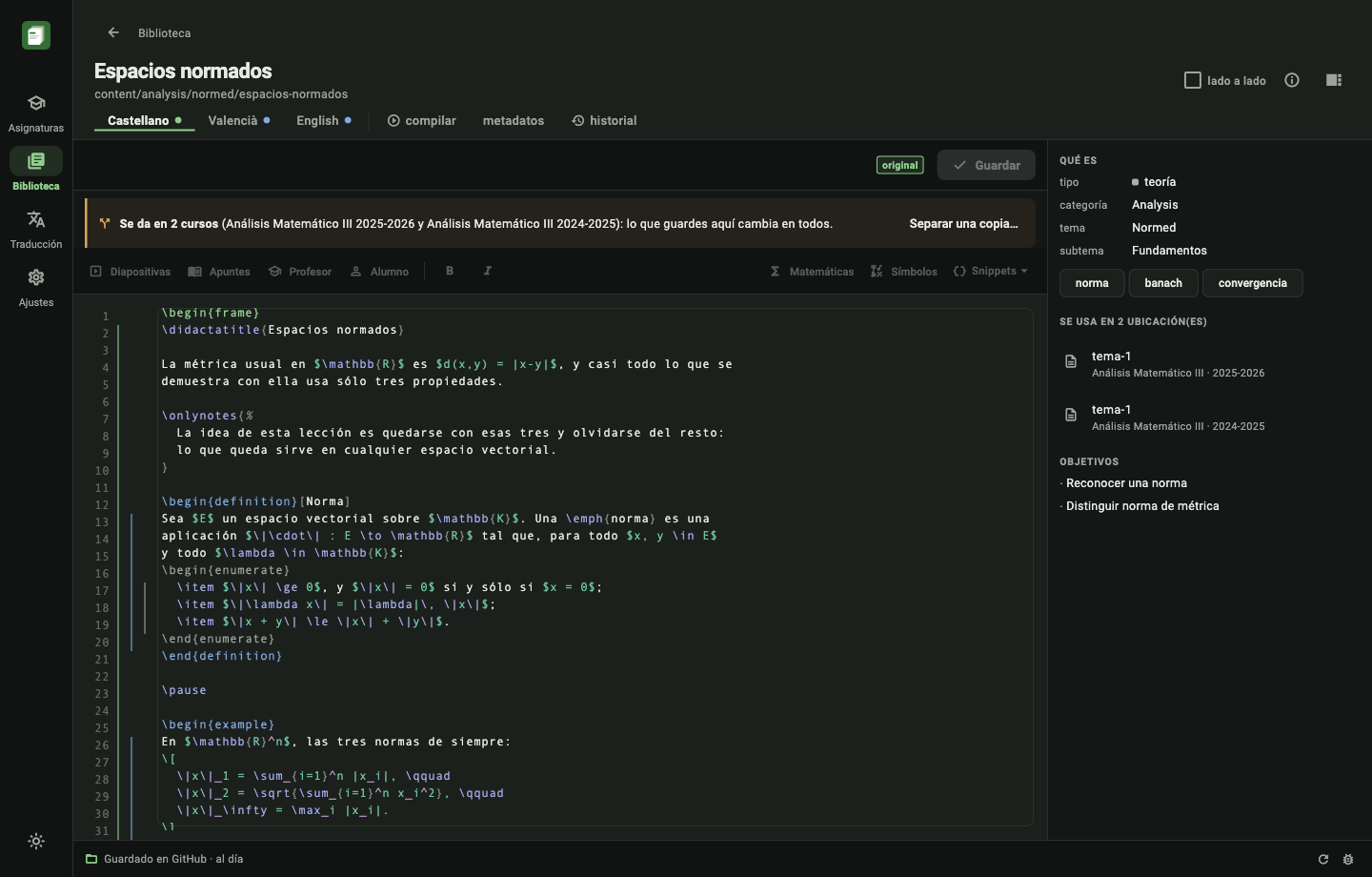
Escribe algo. El editor conoce LaTeX: resalta la sintaxis, tiene una barra con los entornos de Didacta y avisa de los caracteres que LaTeX se reserva.
A la derecha, el panel de la unidad dice en qué documentos se usa. Es la respuesta a «¿puedo cambiar esto?», y no es una pregunta retórica: una unidad que aparece en seis cursos se toca con más cuidado que una que no usa nadie.
3. Compilarla
Pulsa Compilar. Puedes mantenerlo pulsado para elegir perfiles e idiomas.
El PDF se abre como una pestaña más, al lado del original. Dos PDF a la vez se ponen lado a lado, que es lo que hace falta para comparar «cómo queda en diapositivas» con «cómo queda en apuntes», o el castellano con el valenciano.
Mientras compila, la consola enseña lo que el motor va escribiendo. No es adorno: un botón que pone «Compilando…» durante un minuto no se distingue de un cuelgue.
4. Guardarla
Guardar es hacer un commit, y pide un mensaje. No es ceremonia: el mensaje es lo que hace que el historial se pueda leer dentro de un año, y un «editar x» por defecto produce un registro que no sirve a nadie. Didacta propone uno que dice qué ha cambiado; se puede sustituir.
Antes de confirmar se ve el diff.
Tres reglas que la aplicación impone siempre:
- todo cambio es un commit, con autor y mensaje. No hay un «guardar» que haga algo menos rastreable;
- una escritura comprueba antes que nadie se te ha adelantado. Si el fichero se movió desde que lo abriste, falla y lo dice, en lugar de sobrescribir a quien llegó primero;
- un conflicto no se resuelve reintentando. El editor ofrece recargar.
Enviar a GitHub es el botón de la barra de sincronización. Un commit no necesita conexión; enviarlo, sí.
5. Componer un tema
Entra en Asignaturas → tu asignatura → el curso → un documento.
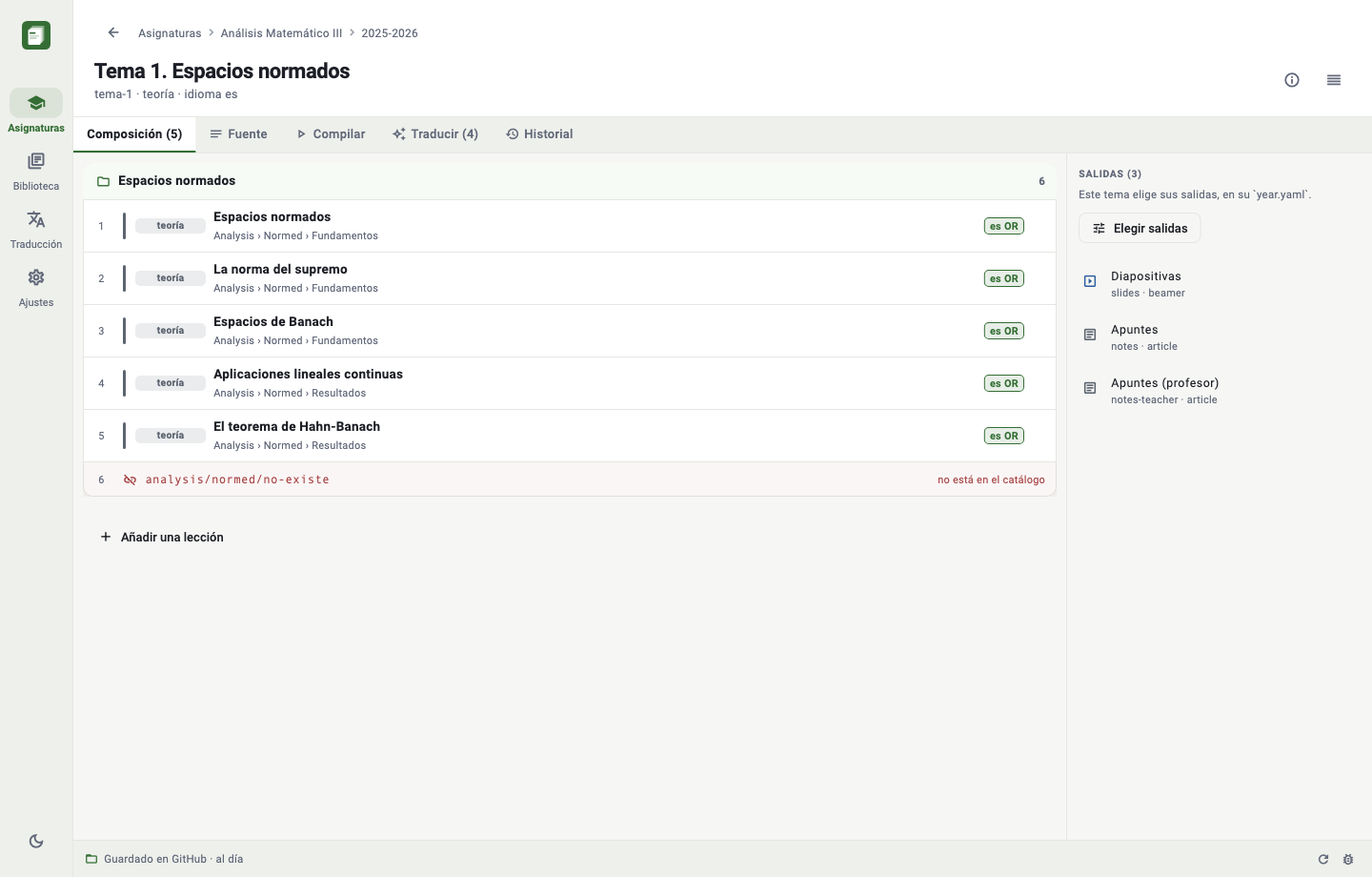
Un documento es una lista ordenada de referencias a unidades, con sus apartados. No contiene materia: la materia está en las unidades. Se reordena arrastrando, se añaden unidades desde la biblioteca, y las referencias rotas se ven en su sitio en vez de desaparecer --una composición que se salta lo que falta parece completa y compila corta.
De ahí salen los PDF del tema entero, en los perfiles que tenga declarados.
Y el año que viene
Duplicar un curso es copiar un fichero de estructura: la selección y el orden, sin tocar el contenido.
o el botón Duplicar en la pantalla de la asignatura. Las unidades siguen siendo las mismas: lo que corrijas en una este año lo hereda el que viene, y lo que corrijas el año que viene no rompe el PDF del anterior, porque el anterior sigue en su commit.
Por dónde seguir
-
Entender la idea
Por qué el contenido no sabe a qué documento va, y qué gana eso.
-
Escribir contenido
Todo lo que se puede poner en un fichero de unidad: entornos, problemas, canal del profesor, figuras.