Asignaturas y cursos

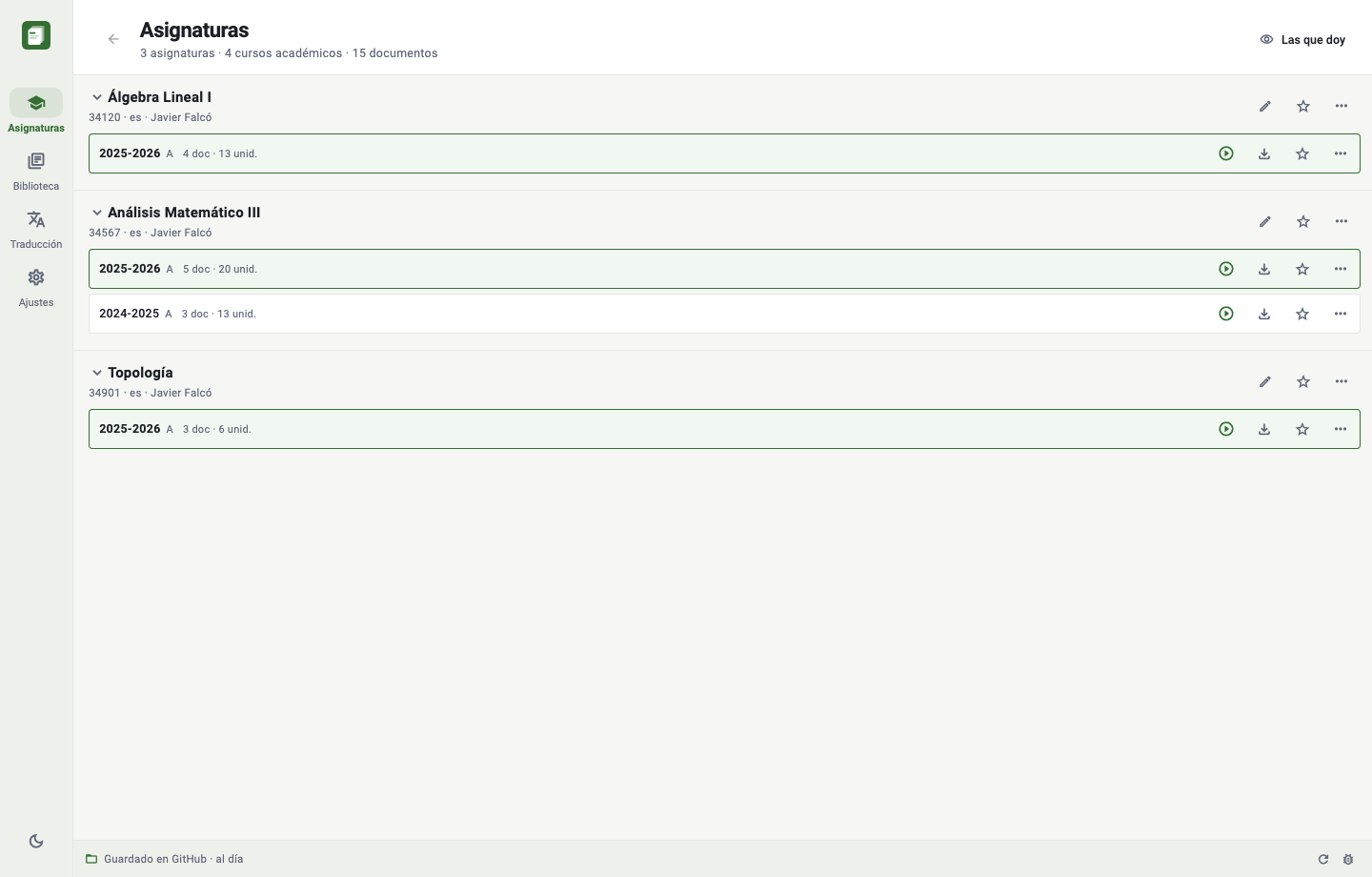
Es la pantalla que se abre cada día. Tres niveles:
Asignatura            Análisis Matemático III
└── Curso académico   2025-2026, grupo A
    └── Documento     Tema 1 · Hoja 1 · Parcial
Qué se ve, y qué no
En vídeo: La pantalla de Asignaturas · 0:47
Es la pantalla por la que se entra: al abrir Didacta lo que se viene a hacer es preparar una clase, y eso empieza en la asignatura que se da mañana.
Después de unos años, la lista son veinte asignaturas de las que se dan tres. Dos formas de arreglarlo, y ninguna toca el material:
- ocultar una asignatura o un curso académico, en el
⋯de su fila: Ocultar de esta lista. Sigue en el repositorio, sigue compilando y sigue en la biblioteca: lo que cambia es esta lista. Lo oculto lleva un ojo a la vista, que es el camino de vuelta; - plegar una asignatura pulsando su título. Plegada dice cuántos cursos lleva dentro.
Arriba se elige qué se mira: las que doy --lo de todos los días--, las ocultas --para volver a enseñar algo-- o todas, donde lo oculto sale marcado. Sin la segunda, ocultar sería un viaje sin vuelta.
Lo elegido se queda puesto, y viaja con el resto de preferencias. Quien se pone a ordenar la lista se queda un rato en «las ocultas», y volver de un curso para encontrarse otra vez «las que doy» convertiría esa tarde en un baile de clics.
La estrella no reordena
Marcar una asignatura o un curso dice «esta me importa», y nada más. Subían al principio y era peor: la lista dejaba de estar donde se aprendió que estaba, y marcar una movía otras cuatro de sitio. Para no ver lo que no se da está ocultar.
La asignatura
course.yaml guarda lo que no cambia de un año a otro: el título en cada
idioma, el código, la titulación, la institución, a qué idiomas se traduce.
Las asignaturas y los cursos se pueden marcar con la estrella. Marcar dice «esta me importa» y no cambia el orden: para que en una cuenta con diecisiete asignaturas queden a la vista las tres de este cuatrimestre, lo que se hace es ocultar las demás.
El curso académico
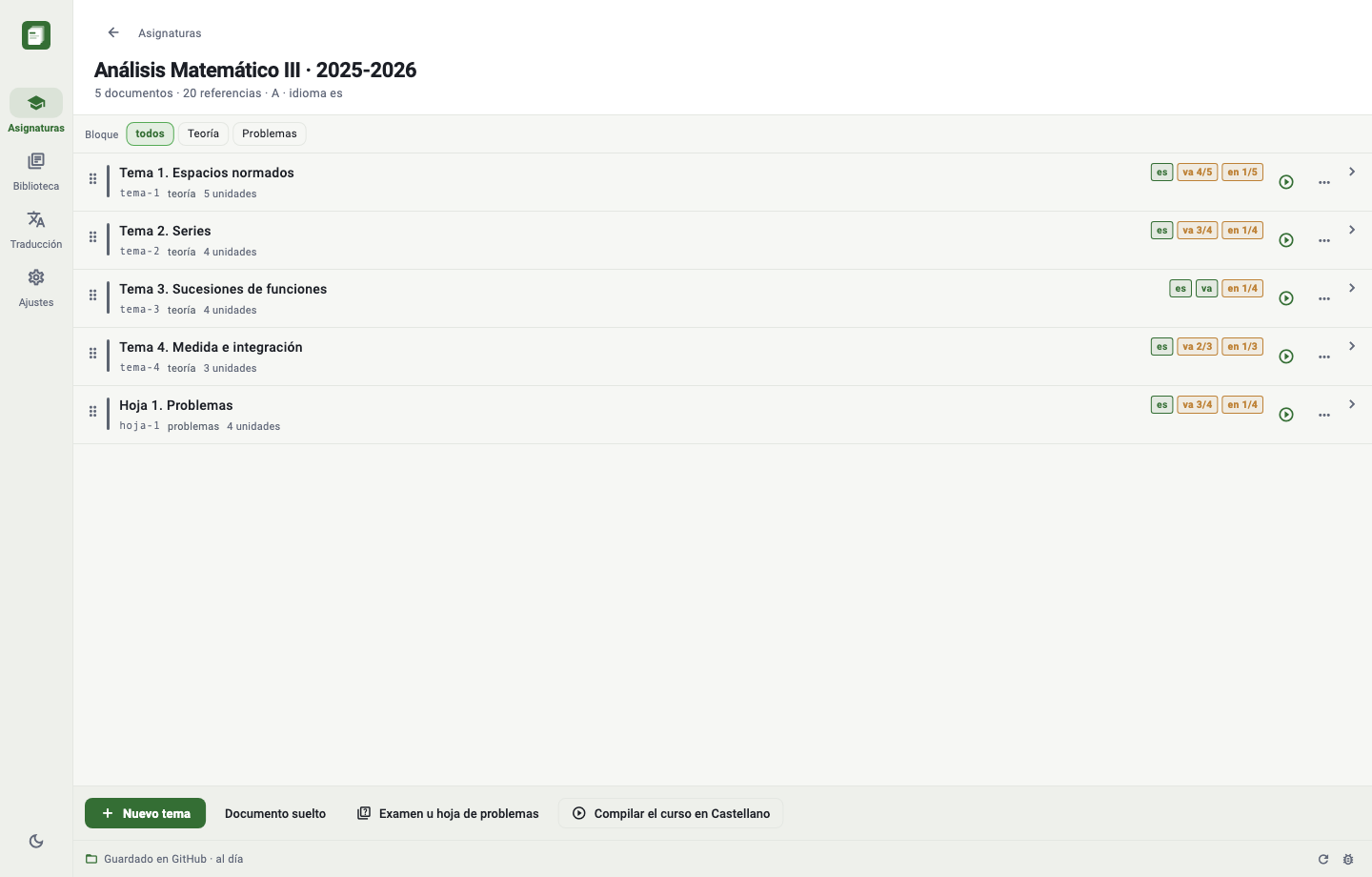
year.yaml guarda la selección y el orden de este año: qué documentos hay,
qué unidades lleva cada uno y en qué orden, con sus apartados.
Llevarse un curso
En la fila de cada curso académico, al lado de la estrella, está el botón de exportar: pregunta la carpeta y deja allí los PDF compilados, con nombres que se leen. Y en el listado de documentos, cada documento tiene el suyo, para cuando lo que hay que subir al aula virtual es solo el Tema 3.
Exportar copia: el repositorio no se toca, y no hace falta poder escribir en él. Y de salida solo se lleva lo del estudiante: las resoluciones y las copias del profesor se piden aparte. Los detalles, en Exportar un curso.
Duplicar un año
En vídeo: Preparar el curso que viene · 1:42
El botón Duplicar, o desde el terminal:
Copia la estructura. No copia contenido, porque no hay contenido que copiar: las unidades siguen siendo las mismas. Lo que corrijas este año lo hereda el siguiente, y el PDF del año pasado sigue exactamente como se dio, porque sigue en su commit.
Copiando de un curso, el diálogo trae marcada la casilla Congelar 2025-2026 tal como quedó: antes de copiar, deja una versión congelada del curso de origen --«Tal como quedó»-- para poder volver a verlo y compilarlo como se dio, pase lo que pase después. Se copian también sus temas, y los documentos quedan agrupados bajo ellos igual que estaban.
Los documentos vinculados se comparten, no se copian
Si el curso de origen tiene documentos vinculados, el nuevo los comparte: lo que cambies en ellos en 2026-2027 cambia también en 2025-2026. El diálogo lo dice, con cuántos son. Para separarlos, en el curso nuevo, Crear copia independiente en el menú de cada uno. La congelación es la que guarda 2025-2026 como se dio, en cualquier caso.
En una asignatura repartida entre varios repositorios, duplicar, quitar y congelar se hacen en todos los que tienen algo de ella, con una sola espera. Si uno falla a medio camino, el aviso dice en cuáles sí se hizo.
Y hay una variante que es la de septiembre: crear el curso nuevo a partir de una versión congelada, de modo que el punto de partida sea el curso tal como quedó en junio y no como está hoy.
Guardar cómo quedó
En el menú de cada curso académico, Crear versión congelada… y Ver versiones congeladas…. Una versión congelada es el estado exacto del material en un momento —«Inicio curso 2026-27», «Antes del primer parcial»— que después se puede abrir, comparar con el de ahora y restaurar.
No es una copia: es un commit con nombre, así que tener diez no ocupa diez veces más y quitar una no borra nada.
Borrar
Borrar dice qué se lleva, contado: «esta asignatura tiene dos años y setenta y siete documentos» es lo que permite decidir; «¿seguro?» no lo es. El recuento lo da el motor en seco, sin borrar nada.
Y dice qué no se lleva: las unidades no se tocan. Lo que se pierde es la selección y el orden. Sin esa frase, borrar una asignatura parece borrar el material, y nadie lo pulsaría.
Si tiene versiones congeladas, también lo dice: viven en la carpeta del curso y se van con él. Sus commits siguen en la historia, pero dejan de tener nombre.
Deshacer
En vídeo: Deshacer y borrar sin miedo · 1:03
El aviso de después trae «Deshacer». Quitar una asignatura, un curso académico o un documento --y cualquier otro guardado de un curso: reordenar, cambiar un título-- se deshace desde el aviso que sale al terminar. Deshacer es un cambio más, con su mensaje: lo que había vuelve y lo deshecho sigue en la historia.
Cuando el aviso ya se fue, «Cambios recientes». El botón con el reloj, en la cabecera de Asignaturas, enseña lo último que se ha guardado en cada repositorio, con quién y cuándo, y un Deshacer en cada uno. Solo deshace si nadie ha vuelto a tocar esos ficheros después: si alguno cambió, lo dice y no hace nada, porque deshacer encima se llevaría también lo de después. Para eso está el historial de cada fichero.
Los documentos
En vídeo: Crear temas y documentos · 0:56
Un documento es un tema, una hoja de problemas, un guion de prácticas o un examen. Se crea vacío --sin unidades-- porque elegirlas es el paso siguiente y tiene su propia pantalla.
El identificador se deduce del título, y se puede cambiar a mano. Al guardar
se escribe también su <documento>.tex, el fichero que compila LaTeX, en el
mismo cambio que year.yaml.
En su fila, a la vista, lo de cada día: el PDF y ▶ para compilarlo. Lo
demás está en ⋯: exportarlo, cambiarle el título, darlo en otro sitio y
quitarlo del curso. Quitar el curso académico entero está en el ⋯ de su
cabecera, junto a congelarlo.
Un examen o una hoja, a partir de los problemas
En vídeo: Hacer un examen o una hoja a partir de los problemas · 0:50
Abajo, Examen u hoja de problemas lo hace de una vez: el tipo, el título, el tema al que va y los problemas, y un solo guardado. La lista ofrece solo problemas, con un buscador y un filtro por carpeta, y marca los que ya salieron en un examen de la asignatura --«examen 2024-2025»--; la casilla Sin los que ya salieron los quita de la lista.
Van en el orden en que se eligen, y se reordenan después en la composición. El repositorio no se pregunta: lo dicen los problemas, porque un documento y lo que llama viven en el mismo. Al guardar se abre el documento, listo para compilar el examen y su hoja de corrección.
Qué exámenes cuenta
Los de los cursos que siguen en el repositorio. Un curso que se quitó no cuenta: su versión congelada es la que guarda qué salió entonces.
Qué salidas tiene un tema
En vídeo: Elegir qué PDF salen de un tema · 0:50
En la pantalla del tema, en el panel de la derecha. Por defecto compila lo que digan los bloques de las lecciones que lleva dentro --un tema con su teoría y sus ejercicios hereda de los dos-- y el botón Elegir salidas lo aparta:
Volver a «lo que toque» quita la línea. Y una lista vacía no significa «ninguna» en ningún sitio: sin lista se compila lo que toque, que es lo que evita quedarse sin salidas sin haberlo pedido.
Filtrar por bloque
Cuando el curso tiene documentos de más de un bloque --teoría y problemas, o esos y prácticas-- aparece una tira discreta encima de la lista para quedarse con uno.
Un documento no declara bloque: lo hereda de las lecciones que compone, así que un tema con su teoría y sus ejercicios sale con los dos filtros. Es lo correcto, porque está en los dos. Y uno todavía sin lecciones no se esconde nunca: es el que se acaba de crear.
Con un solo bloque la tira no aparece.
Darlo también en otro sitio
En el menú ⋯ de cada tema: Mover a…, Añadir vinculado a… y
Duplicar en…, con la asignatura actual elegida por defecto y cualquier
otra a un desplegable.
Duplicar es una copia de la composición con identidad propia: cambiar el orden o los apartados de una no toca la otra, y un tema vinculado deja de estarlo en la copia. Las lecciones siguen siendo las mismas --corregir una se ve en las dos-- salvo que se marque Duplicar también las lecciones, que copia cada una con su propia identidad.
Vinculado quiere decir que es el mismo tema: lo que se edite desde cualquiera de los cursos que lo dan se ve desde todos. Un eslabón con un número en la fila dice en cuántos sitios está, y desde ahí se ve dónde y se separan cuando dejen de ir juntos.
Las titulaciones
Cada grado enseña en qué repositorios está declarado, con una casilla por repositorio: se declara en otro de un toque, y se deja de declarar igual. Quitarlo del último no pierde nada --sus asignaturas salen enteras, sin agrupar-- y la propia pantalla las enseña abajo como «nombradas y sin declarar».
Un grado agrupa asignaturas, y se gestiona desde aquí y no desde Ajustes: es una clasificación del material, como un tema, no una preferencia de la persona.
Quién declara qué importa. Un grado lo declara un repositorio y las asignaturas de cualquier otro lo nombran; con que uno lo declare, todos lo ven agrupado. Declararlo en dos no rompe nada --se juntan por identificador-- pero es lo que hace que luego discrepen, así que al crear uno se pregunta dónde.
Y nada de esto puede romper nada: un grado que no declara ningún repositorio abierto no agrupa, y sus asignaturas salen sueltas.