Compilar
Didacta no reimplementa nada de LaTeX: llama a cli/didacta, que es el mismo
camino que se usa desde el terminal. Lo que aporta es elegir, lanzar y enseñar.
En Windows hace falta Python
El motor está escrito en Python, que macOS y Linux traen y Windows no. Si falta, Didacta lo dice en Ajustes --y en el botón de compilar-- antes de que pulses nada. Cómo instalarlo.
El botón
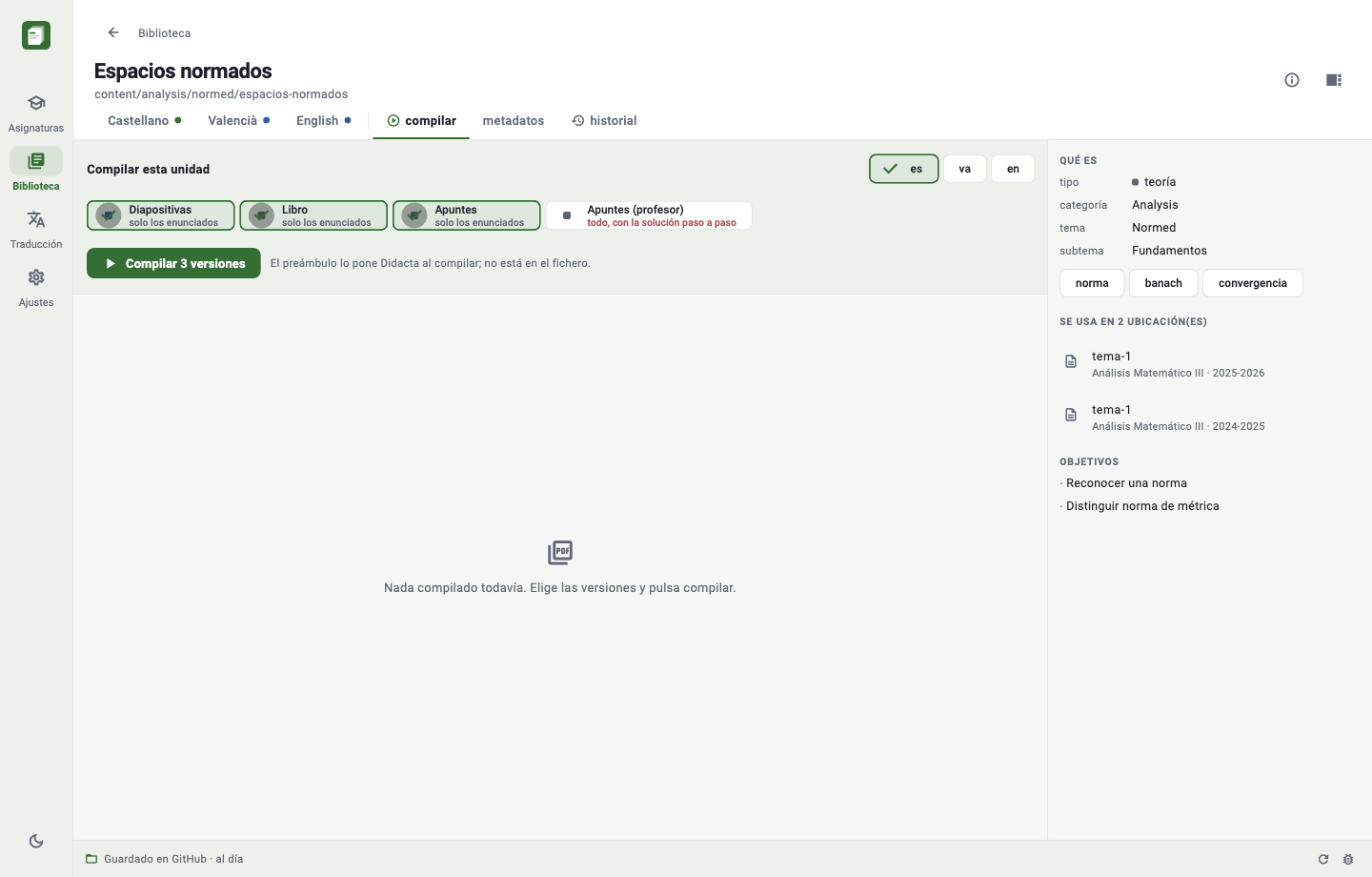
Compilar saca lo que corresponda a lo que estés mirando: una unidad suelta en su perfil de vista previa, un documento en los perfiles que tenga declarados.
Manteniéndolo pulsado se eligen perfiles e idiomas. Y hay una opción de compilar en todos los idiomas a la vez, que es lo que hace falta antes de subir un tema al aula virtual.
En la lista de un curso pasa lo mismo: el botón de cada tema, el de cada documento y Compilar el curso sacan las versiones que declara cada documento, no las siete que admite un tema de teoría. Manteniéndolo pulsado está Todas las versiones, para cuando sí se quieren.
Compilar un curso entero pregunta antes, con cuántos documentos son: es media hora con el ordenador ocupado, y con un clic y sin avisar se lanzaba cuando se quería mirar un tema. Un tema o un documento suelto no preguntan.
Lo que no ha cambiado no se recompila
Compilar otra vez un documento en el que no ha cambiado nada --ni una lección, ni una figura, ni la plantilla-- es inmediato: se ve que todo sigue igual y se deja el PDF que había. Y lo que sí ha cambiado tarda menos, porque las pasadas que LaTeX ya había hecho se aprovechan. En el repositorio de ejemplo, un tema en dos versiones son unos diez segundos la primera vez, menos de medio segundo si nada ha cambiado y la mitad si se ha tocado una lección; en un curso entero, recompilar después de corregir dos erratas es compilar dos documentos, no cuarenta.
Las versiones de un documento se compilan a la vez, cada una en su
carpeta: las seis de un tema --tres versiones en dos idiomas-- tardan lo que
tardan dos o tres. Cuántas a la vez se elige en
Ajustes → Herramientas; en la consola, cada línea
dice de cuál es: [slides · es].
Vista rápida
Para ver cómo queda un cambio sin esperar a la compilación entera. Se enciende en Ajustes → Herramientas → Vista rápida, y entonces el botón de la pantalla de un documento dice Vista rápida y compila en una sola pasada: en un tema del material de Análisis, después de añadir una diapositiva, treinta segundos en lugar de cincuenta y cuatro. A cambio, el índice, las referencias cruzadas y el total de diapositivas pueden no estar al día --salen de la compilación anterior--. El panel del PDF lo dice: «vista rápida · 3 / 16».
Al lado queda Compilar entero, para lo que se reparte. Y lo que sale de una sola pasada cuenta como desactualizado, así que Compilar lo desactualizado lo rehace entero. Compilar un tema o un curso desde la lista del curso es siempre entero. En una lección suelta no cambia nada: entera tarda lo mismo.
Una detrás de otra, y se puede parar
Lo que se compila va a una cola: si se pulsa compilar mientras otra cosa compila, espera su turno. Dos a la vez se pisaban la consola --que es una-- y, si eran del mismo documento, la carpeta de salida.
Mientras dura, abajo, en todas las pantallas, una tira dice qué se está compilando, por cuál va en un lote --«Compilando Análisis · 2025-2026 · 9/38»-- y cuántas esperan detrás, con Ver, que abre la consola, y Detener. Detener para lo que se compila --LaTeX incluido, con todo lo que haya lanzado-- y vacía la cola; no es un error, y lo que ya se había hecho se queda.
Al acabar un lote la tira dice cómo fue --«36 bien, 2 con errores», o «Detenida: 9 de 38 hechos»-- hasta que se cierra.
La consola
Mientras compila se puede abrir la consola, que enseña lo que el motor va escribiendo según lo escribe: qué fichero lee, qué paquete carga, qué pasada va.
No es adorno. La alternativa era un botón que ponía «Compilando…», y un minuto de eso no se distingue de un cuelgue.
Se enseña entera y sin filtrar. Los diagnósticos ya interpretados están en las tarjetas de resultado, que contestan a «¿qué ha fallado?»; la consola contesta a «¿qué está haciendo?», y esa pregunta no se contesta con una selección de líneas.
Cerrarla no para nada, y se puede volver a abrir mientras corre y después, desde la tira de abajo. Mientras corre tiene también Detener.
El PDF, dentro
En vídeo: Leer los PDF dentro de Didacta · 0:56
Cada salida es una pestaña más, al lado de los idiomas y de unit.yaml. Y
los idiomas del mismo perfil van en la misma pestaña, lado a lado.
Eso es lo que hace falta para el trabajo real: comparar «cómo queda en diapositivas» con «cómo queda en libro», o el castellano con el valenciano, es mirar dos cosas a la vez, y salir a otra aplicación para cada una rompe justo eso.
En la barra de la pestaña está lo que vale para toda ella: pasar página en los dos paneles a la vez, separar una versión, elegir otras. Las acciones sobre un PDF concreto --abrirlo en el visor del sistema, enseñarlo en el Finder-- están en su propio panel, porque con dos PDF a la vez «abrir en el visor» en la barra no dice cuál.
Moverse por el documento
El número de página se escribe: con ciento veinte páginas, llegar a la 84 con las flechas son setenta y siete clics. Al lado están el zoom y los tres ajustes --al ancho, al alto y página entera--, que es como se llega al tamaño que se quiere de verdad; el porcentaje es un rótulo, y pulsarlo devuelve al tamaño real.
El botón de la izquierda despliega el lateral, con dos vistas:
- Índice: los apartados y subapartados del documento, tal y como están en la composición. Pulsar uno salta ahí. Sólo aparece cuando el PDF trae marcadores, que es el caso de cualquier documento compilado por Didacta.
- Páginas: las miniaturas, para reconocer una página por su forma --la diapositiva con la figura, la hoja que se quedó casi vacía--.
Todo esto mueve los dos paneles a la vez, igual que pasar página: dos idiomas del mismo perfil se comparan al mismo tamaño y en la misma página. Y a la derecha del PDF hay una barra de desplazamiento que se arrastra y dice por qué página va mientras se mueve.
El visor del sistema sigue estando, y no es redundancia: tiene pantalla completa para pasar diapositivas de verdad, y el explorador de archivos es desde donde se arrastra un PDF a un correo.
Buscar en el PDF
La lupa de la barra, o ⌘F (Ctrl+F) con el PDF delante, abre la búsqueda: «¿en qué diapositiva estaba la definición de supremo?» sin pasar doscientas páginas. Como el resto de búsquedas de Didacta, sin mirar tildes ni mayúsculas --«axiomatica» encuentra «Axiomática»--, y un espacio vale también por un salto de línea, así que se encuentra una frase aunque LaTeX la haya partido. Lo encontrado se resalta; Intro va al siguiente, Mayús+Intro al anterior, y Esc cierra.
Con dos idiomas lado a lado se busca en los dos. Cuenta y avanza el primero que tenga algo, dice cuál («2 de 23 · es»), y el otro panel va a la misma página, para comparar. En la ventana que abre lo ya compilado está la misma lupa.
Del PDF a la lección
En vídeo: Del PDF a la línea que lo escribe · 0:32
⌘+clic (Ctrl+clic en Windows y Linux) sobre cualquier cosa del PDF abre la lección de donde sale, en su idioma y con el cursor en su línea. Lo que se ve mal en una diapositiva se arregla ahí mismo, sin buscarlo en el fichero.
Lo dice SyncTeX, que viene con la distribución de TeX: cada compilación deja
junto al PDF un .synctex.gz con de qué fichero y de qué línea sale cada
trozo. En unos apuntes es exacto. En una diapositiva LaTeX lo apunta todo al
\end{frame} --beamer la compone entera al llegar ahí--, así que Didacta
busca además la palabra pulsada entre el principio y el final de esa
diapositiva; si no la encuentra, lleva al \begin{frame}.
Lo que no es de ninguna lección --la portada, el índice, que los pone el documento-- lo dice con su fichero y su línea, sin ir a ninguna parte.
Cuando un PDF se ha quedado viejo
La pestaña lo marca en ámbar. Lo que hay abierto sigue siendo un PDF de verdad, pero es de antes del último cambio, y eso hay que saberlo antes de proyectarlo en una clase.
Viejo es que haya cambiado algo de lo que entró en él. Al compilar, Didacta
apunta junto al PDF una huella de cada fichero que LaTeX leyó --las lecciones,
sus figuras, la bibliografía, las plantillas-- y después compara el contenido,
no las fechas: traer cambios de GitHub o cambiar de rama pone fechas nuevas a
ficheros que dicen lo mismo, y eso ya no deja nada viejo. Corregir una errata
en una lección sí deja viejo el tema que la incluye; aprobar una traducción,
que solo cambia unit.yaml, no. Y si aparece la traducción de una lección
que se había compilado con el original en su sitio, también: el PDF ya no es
el que saldría.
Los PDF de antes de esto, que no tienen huella, siguen juzgándose por las fechas hasta que se vuelvan a compilar.
Compilar lo desactualizado
En vídeo: Compilar un curso entero, o solo lo desactualizado · 0:57
En la página de un curso, cada tema con algo viejo lo dice en su cabecera --«2 desactualizados»-- y al pulsarlo compila solo eso: las versiones y los idiomas que se han quedado viejos, no todo el tema. Abajo, junto a Compilar el curso, está Compilar lo desactualizado, que hace lo mismo con el curso entero. Después de corregir dos erratas, es compilar dos documentos, no cuarenta.
Cuando falla
En vídeo: Cuando la compilación falla · 0:48
Las tarjetas de resultado dicen, por cada salida, si salió y en cuántas páginas. Cuando no sale, cada error con la lección donde está, su idioma y su línea:
Abrir lleva a esa lección, en ese idioma, con el cursor en esa línea. Salen todos, no solo los primeros: seis a la vista y Ver los N para el resto. El motor sabe en qué fichero está cada error aunque LaTeX lo encuentre al componer el documento entero --que es cuando un error de una lección se dice contra la composición que la incluye--, así que la lección que sale es la que hay que arreglar.
En un lote --un tema entero, un curso-- los errores ya no se pierden entre las miles de líneas del registro: la consola los enseña arriba, agrupados por documento y versión, cada uno con su Abrir.
Un idioma que falta no es un error: es un aviso. El documento se compila con el idioma de referencia en su sitio y se dice cuál faltaba.
Diapositivas que se salen
Una diapositiva con más de lo que cabe compila: LaTeX la corta por abajo y sigue. En el PDF pequeño de la vista previa no se nota, y se descubre al proyectarla. Ahora la tarjeta de la salida lo dice, con la lección, su idioma y la línea donde empieza esa diapositiva:
Solo las que se pasan más de 5 pt: por debajo no se ve, y son la mayoría
--en el material de Análisis, cuatro de cada cinco se pasan unas décimas--.
Una diapositiva con capas (\pause, \only) se sale en cada una de sus
páginas y se avisa una vez, diciendo en cuántas. En un lote, la consola las
pone arriba junto a los errores, bajo «Se salen de la página».
Las líneas de los apuntes que se salen por el margen derecho no se avisan de salida: muchas se salen a propósito --una figura más ancha que el texto--. Quien las quiera ver enciende Ajustes → Herramientas → Avisar de las líneas que se salen en los apuntes.
Apuntes accesibles
En vídeo: Apuntes accesibles · 1:04
Para quien lee con un lector de pantalla, o necesita el texto grande, Didacta saca los apuntes de dos maneras más. Ninguna cambia el material: salen del mismo origen, con las mismas reglas de lo que se ve en cada versión.
PDF etiquetado. Con Ajustes → Herramientas → PDF accesibles, lo que no
son diapositivas se compila etiquetado (PDF/UA-2): el PDF lleva su árbol de
estructura, dice su idioma y enseña su título en la barra del visor. Desde la
terminal, didacta build --accessible. Lo que el etiquetado de LaTeX todavía
no admite --sobre todo las opciones de una lista, \begin{enumerate}[a)]--
hace que ese documento salga sin etiquetar, con un aviso que lo dice; no se
queda nadie sin sus apuntes.
HTML. Al exportar un curso, También: los apuntes en HTML deja al lado de cada PDF una página que se lee con cualquier navegador: se agranda sin perder nada, se lee en voz alta --las fórmulas también, con MathJax-- y se adapta al contraste de quien la mira. Es lo que suelen pedir los servicios de accesibilidad de la universidad. Las diapositivas no salen en HTML: se leen sus apuntes.
El texto alternativo de las figuras es lo que un lector de pantalla lee en lugar del dibujo, en el PDF etiquetado y en el HTML:
\includegraphics[width=.6\textwidth,alt={La bola unidad de la norma uno:
  un cuadrado girado 45 grados}]{figures/bola-uno.pdf}

\begin{tikzpicture}[alt={Una parábola que corta el eje en 1 y en 3}]
  ...
\end{tikzpicture}
Sin etiquetado no hace nada, y no estorba: el mismo fuente compila igual. Se
traduce con la lección. Para saber qué figuras no lo tienen, y qué impediría
etiquetar un documento, didacta check --with accessible --o la comprobación
Lo que el PDF accesible no puede leer al revisar un curso--.