Ajustes
 G1El idioma que miras, y con cuáles trabajas0:51
 I1Guardar, enviar y traer1:10
 K1Claro u oscuro, tamaño del texto e idioma de Didacta1:20
 K4Pedir ayuda y tener Didacta al día1:16
 L1La interfaz Completa1:14
 L3Bloques: teoría, problemas y prácticas1:14
 L4Plantillas: tus propias salidas1:36
 L10Una plantilla en varios repositorios1:28
 L5Snippets propios1:12
 L7Compilar en GitHub y publicar la web del curso1:27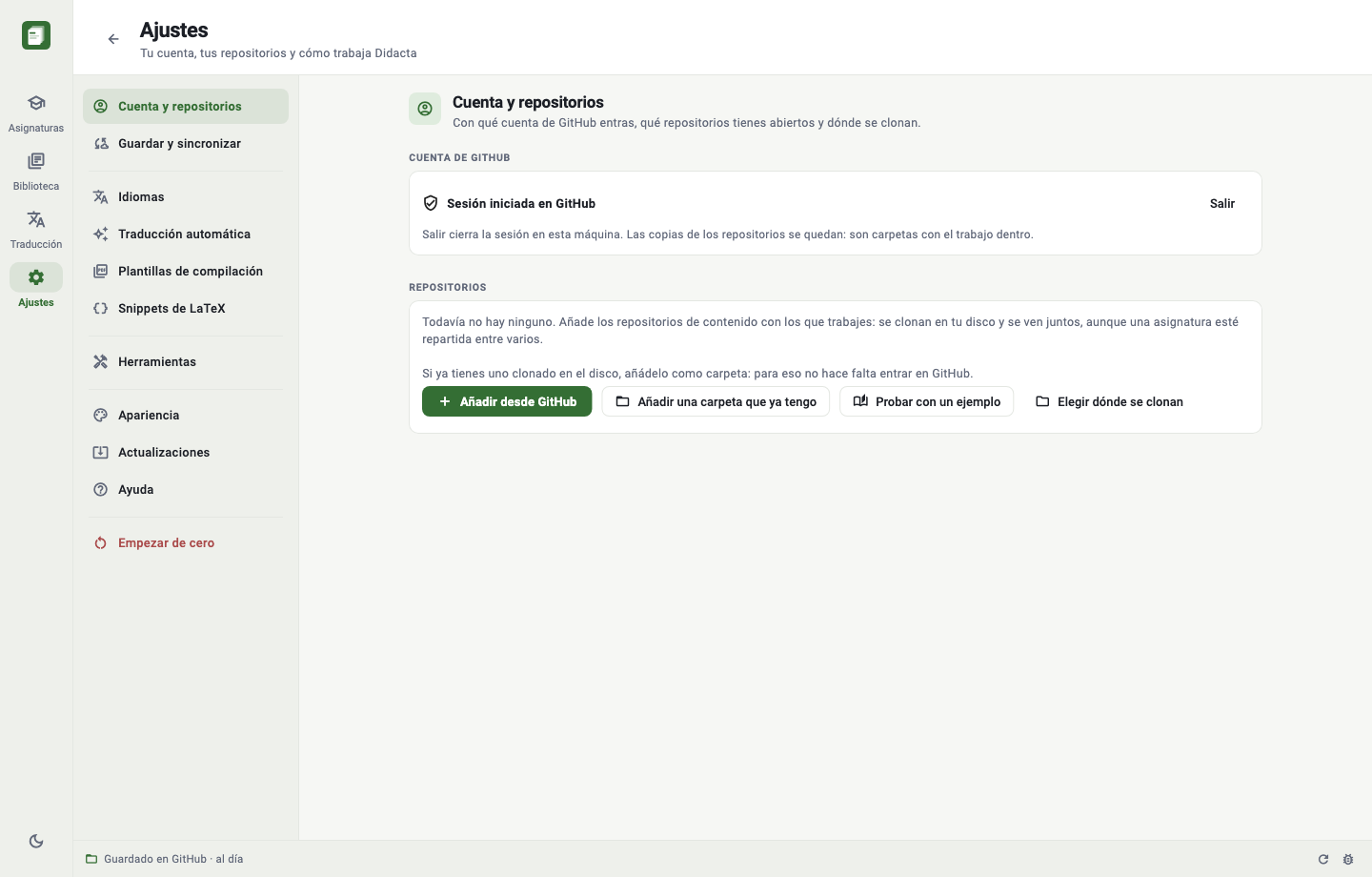
Los ajustes van por secciones, en la columna de la izquierda, y se ve una a
la vez. Son las de abajo, en el mismo orden; cada apartado de esta página lleva
en su dirección el nombre de la sección --#idiomas--, que es también lo que
lleva la de Didacta: /settings?s=idiomas. Por eso los avisos de otras
pantallas («falta el motor», «no hay repositorios») llevan directamente a la
que hace falta, y Atrás vuelve a la de antes. En una ventana estrecha, la
columna pasa a ser una tira arriba.
| Sección | Qué hay | ?s= |
|---|---|---|
| Cuenta y repositorios | la cuenta de GitHub, los repositorios abiertos y dónde se clonan | repositorios |
| Guardar y sincronizar | qué pasa al guardar, las preferencias que viajan, la carpeta de reparto | guardar |
| Idiomas | con cuáles trabajas y a cuáles traduce cada repositorio | idiomas |
| Traducción automática | las claves del traductor y el glosario | traduccion |
| Bloques y catálogo | las partes de una asignatura y lo que hay cargado | material |
| Plantillas de compilación | qué PDF salen, cómo quedan y en qué repositorios están | plantillas |
| Snippets de LaTeX | lo que envuelve la barra del editor | snippets |
| Herramientas | git, Python, LaTeX y el motor; cómo se compila | herramientas |
| Servidor MCP | un asistente de IA sobre tu material | mcp |
| Apariencia | claro u oscuro, el tamaño del texto, Esencial o Completa | apariencia |
| Actualizaciones | qué versión tienes y si hay otra | actualizaciones |
| Ayuda | la presentación, el recorrido, los atajos y el diagnóstico | ayuda |
| Empezar de cero | dejar Didacta como recién instalada | empezar |
En la web no salen Herramientas ni Empezar de cero: allí no hay nada que instalar ni que borrar. Y con la interfaz Esencial, que es la de salida, tampoco Bloques y catálogo ni Servidor MCP, que son de quien mantiene el repositorio del departamento: salen con Completa, cuando se llega a ellas por un enlace, y el servidor también mientras esté encendido.
Cuenta y repositorios
Tu cuenta de GitHub
Quién ha entrado, y los botones de salir o cambiar de cuenta.
El token vive en el llavero del sistema --Keychain, Credential Manager, Secret Service-- y nunca en un fichero de configuración ni en un log. Salir lo borra de ahí.
Los repositorios
Los que están abiertos, cada uno con:
- su carpeta en el disco;
- su color, el que lo identifica en toda la aplicación;
- cómo está respecto a GitHub: cuántos commits por enviar, cuántos por traer, si hay cambios sin guardar;
- botones para traer, enviar y quitarlo de la lista.
Quitar uno pregunta qué hacer con su carpeta: Quitar de la lista, que la deja en el disco tal cual, o Quitar y mandar a la Papelera, con todo lo que tiene dentro --se recupera desde la Papelera mientras no la vacíes--. Si tiene cambios sin guardar o sin enviar a GitHub, el diálogo lo dice antes.
Se añaden desde GitHub --Didacta lista los que alcanza tu cuenta-- o eligiendo una carpeta que ya esté clonada.
Dónde van se elige aquí: una carpeta para todos, y dentro, cada
repositorio en la suya. Por defecto, ~/Didacta.
Uno que esté fuera --clonado antes de elegirla, o añadido como carpeta que ya tenías-- lo dice debajo de su nombre, con un botón para llevarlo allí. Al cambiar de carpeta, Didacta ofrece llevar todos los de antes a la nueva, y al añadir una carpeta de otro sitio pregunta si moverla. Se mueve la carpeta entera, con lo que tenga sin enviar; si en el destino ya hay algo, no se toca, y con cambios sin guardar en alguna pantalla tampoco se mueve nada.
Compilar en GitHub
En vídeo: Compilar en GitHub y publicar la web del curso · 1:27
El icono de la nube de cada repositorio hace que GitHub compile todo su
material cada vez que envías cambios, sin tu ordenador. Añade al repositorio
un fichero, .github/workflows/material.yml, como un cambio más, y a partir
del siguiente envío, en la pestaña Actions del repositorio en GitHub:
- comprueba el material con
didacta check, y el envío sale en rojo si algo no va a compilar, con su lección y su línea; - si el índice (
generated/) no describe lo que hay, lo regenera y lo guarda; - compila todos los documentos, y deja los PDF para descargar durante treinta días en dos paquetes separados: PDF para repartir, que como mucho lleva los resultados --lo que se puede colgar en el aula virtual--, y PDF del profesor, con las soluciones, las notas y los exámenes con su corrección. Separados a propósito, con la misma regla que al repartir desde la aplicación: descargar el primero no puede traer una solución.
Con el CI ya puesto, el icono lleva a lo compilado. El repositorio de ejemplo lo trae de salida.
Gasta minutos de GitHub Actions --los repositorios privados tienen unos dos mil al mes sin pagar-- y compila con la versión de Didacta que lo añadió: para cambiarla, se cambian las dos etiquetas del fichero; para dejar de compilar, se borra.
Si dice que falta un permiso
Añadir un workflow necesita el permiso workflow de GitHub, que Didacta
pide desde esta versión. Una sesión de antes no lo tiene: sal y vuelve a
entrar y ya se podrá. Didacta lo pregunta antes de escribir nada, porque
un cambio que GitHub rechaza se quedaría sin enviar y taparía los de
después.
Poner los ids a las lecciones
Este apartado solo aparece mientras haya algo que poner al día, y con la interfaz Completa; desaparece en cuanto se hace. Un ajuste que sirve una vez y se queda ahí para siempre es ruido en una pantalla que se abre a diario.
Un repositorio escrito antes de que las lecciones tuvieran identidad propia las
identifica por su ruta. Con un id propio, mover una de carpeta deja de romper
quién la usa, y «este material, ¿dónde más está?» sigue teniendo respuesta
después de reorganizar content/.
Ponerlos escribe una línea id: en cada unit.yaml que no la tenga. No
mueve nada, no renombra nada y no toca el contenido, y queda como un commit
propio que se puede leer y revertir de una pieza.
El id se deriva de la ruta con un hash, así que sale el mismo lo haga quien lo haga: quien ponga al día el mismo repositorio en otro ordenador escribe exactamente esto, y el merge no tiene nada que resolver.
Desde el terminal es didacta ids para ver cuántas faltan y
didacta ids --apply para escribirlas.
Guardar y sincronizar
En vídeo: Guardar, enviar y traer · 1:10
Al guardar
Tres interruptores, en Guardar y sincronizar:
- Guardar lo deja en el historial. Encendido, cada guardado es un cambio guardado en el historial; apagado, lo guardado se queda escrito y se lleva al historial desde la barra de arriba, cuando se quiera.
- Revisar los cambios antes de guardar. Apagado de salida: se guarda con el mensaje que propone Didacta, y lo que cambió se ve en Ver cambios, en el aviso. Encendido, cada guardado enseña el diff y pide el mensaje antes.
- Y se envía a GitHub, en cuanto se guarda.
Las preferencias que viajan
Algunas preferencias --qué asignaturas son favoritas, qué temas están plegados-- son de la persona, no de la máquina, y se pueden guardar en uno de tus repositorios para encontrarlas igual en el ordenador de casa.
Se elige cuál, y no se decide por ti, porque no hay ninguna elección evidente: cada uno tiene los repositorios que tiene. Sin elegir ninguno, todo sigue funcionando en esta máquina.
La carpeta de reparto
Opcional, y apagada de salida. Si repartes con una carpeta de OneDrive, Drive
o Nextcloud que ven tus estudiantes, elígela aquí: a partir de entonces
cada curso académico tiene Publicar en la carpeta de reparto en su ⋯.
Publicar es exportar sin preguntar dónde --a <carpeta>/<asignatura> <año>--
con lo del estudiante, y el programa de sincronización hace el resto.
Es una ruta de este ordenador, así que no viaja con las preferencias.
Idiomas
En vídeo: El idioma que miras, y con cuáles trabajas · 0:51
Dos cosas distintas, en la misma tarjeta para que se distingan de un vistazo.
Con los que trabajas. De los que hay en el material, cuáles quieres que Didacta te ofrezca: la barra de arriba, los menús de compilar, la ficha de una asignatura. Es solo para ti, viaja con las preferencias de arriba y no cambia ningún fichero. Un repositorio del departamento que mantiene cinco idiomas y una persona que da clase en dos no tienen por qué estorbarse.
Un idioma apagado sigue apareciendo donde algo ya lo declara — en la ficha de una asignatura que se da en él, en las pestañas de una unidad que ya tiene ese fichero — porque si no, guardar se lo llevaría por delante.
A los que traduce cada repositorio. Esto sí es del material: está en su
didacta.yaml, se ve en el diff y lo lee todo el mundo. Pon lo que ese
repositorio mantiene de verdad; uno de más convierte la lista de traducciones
pendientes --que es la lista de trabajo-- en ruido.
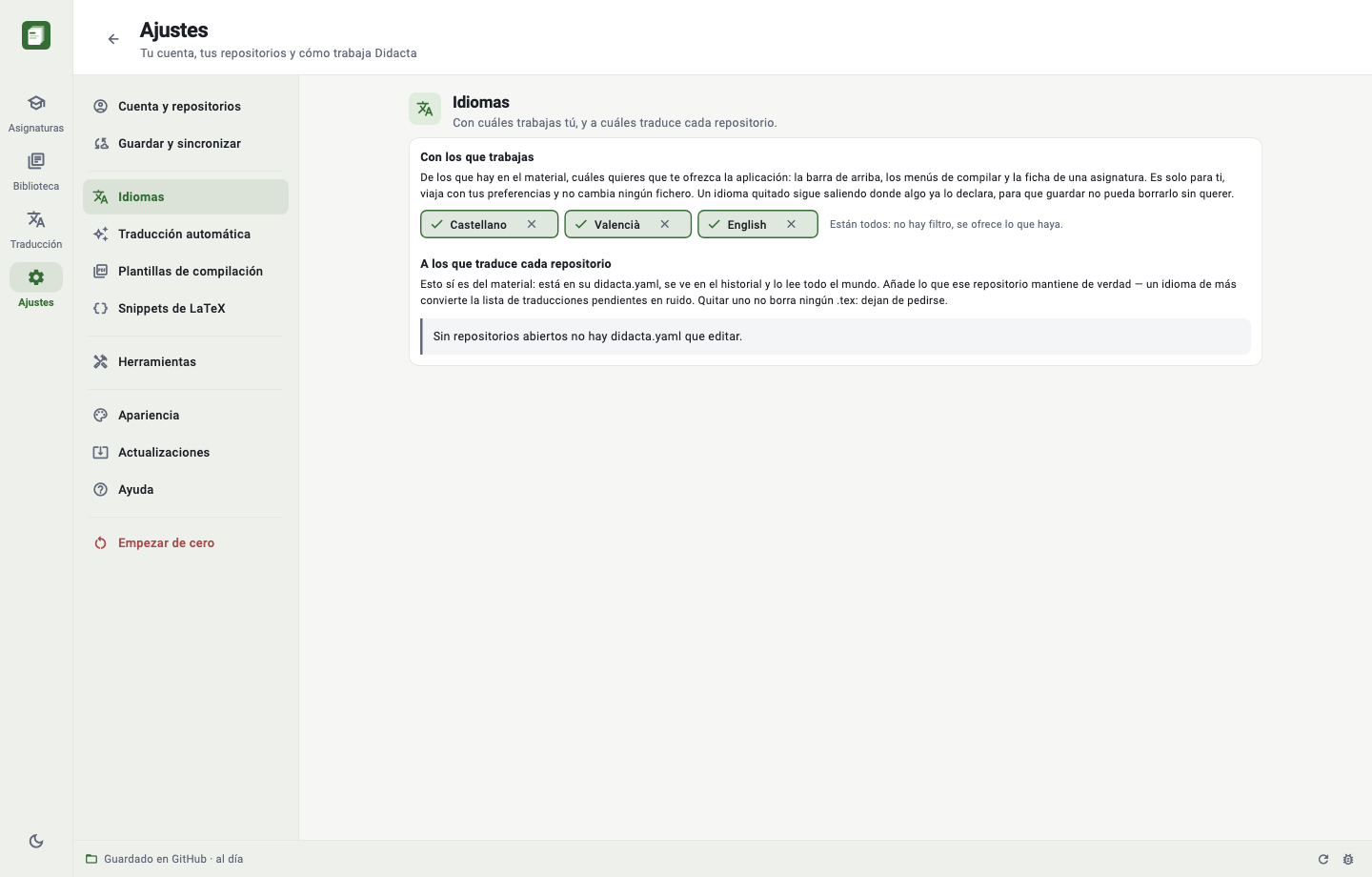
En las dos, los idiomas que están salen como etiquetas, y los demás se
eligen en el desplegable Otro idioma… y entran con Añadir. Cada etiqueta
lleva una cruz pequeña para quitarla, y quitar pregunta antes: en un
repositorio el botón va en rojo, porque cambia el didacta.yaml de todo el
que lo use. Las que no se pueden quitar --el idioma de referencia, uno en el
que se da alguna asignatura, el último que queda-- llevan un candado en
lugar de la cruz, y al pasar el ratón por encima dicen por qué.
Un idioma en uso no se puede quitar
Si una asignatura se da en él, Didacta se niega y te dice cuáles. No es
una formalidad: una asignatura declarada en un idioma que su repositorio
ya no mantiene es un course.yaml que el motor rechaza, y entonces la
asignatura desaparece de la biblioteca. Se quita antes de sus fichas.
Quitar un idioma no borra ningún .tex: dejan de pedirse. Volver a añadirlo
los recupera.
Traducción automática
La clave del traductor automático --Google o Azure--, que vive en el llavero y no se vuelve a enseñar, con su botón de probar; el interruptor de Apertium, gratuito y sin clave, para el valenciano; y el glosario, los términos que una traducción tiene que respetar.
Bloques y catálogo
El bloque dice qué material es, y el catálogo enseña lo que hay cargado. Lo que sale de él --las plantillas-- tiene su propia sección.
Bloques
En vídeo: Bloques: teoría, problemas y prácticas · 1:14
Las partes en que se divide una asignatura: la teoría, los problemas, las
prácticas de ordenador. Cada lección dice a cuál pertenece, con block:
en su unit.yaml.
Eran dos y estaban escritas en el código, así que no se podían ni renombrar ni
añadir. Ahora se declaran en el taxonomy.yaml de cada repositorio, con un
id --lo que guarda la lección-- y un nombre por idioma --lo que se
lee--. Renombrar un bloque es cambiar una línea: no se mueve ningún fichero y
no se rompe ninguna referencia.
La tarjeta resume cuántos hay y cuánto lleva cada uno; el botón abre la pantalla donde se tocan.
Quién declara qué
Igual que un tema o una titulación: la lección nombra el bloque y el bloque lo declara quien lo tenga. Con que un repositorio lo declare, todos lo ven con su nombre.
Aquí es corriente declararlo en varios, a diferencia de los grados: la teoría y los problemas están repartidos en dos repositorios y los dos necesitan los dos bloques. Por eso cada bloque enseña en qué repositorios está declarado, y se marca y se desmarca desde ahí. El precio de declararlo en dos es que pueden acabar discrepando, y de eso avisa Entre repositorios.
Con qué se compila cada bloque
Cada bloque dice en qué plantillas se compila lo suyo, y es el botón de las hojas de su fila. Eso es lo que viene marcado al compilar una lección o un tema de ese bloque; el menú sigue ofreciendo todas las encendidas, porque el mismo tema se quiere en libro un día y en diapositivas otro.
Un bloque que no elige compila en todas las encendidas. Vacío nunca quiere decir «ninguna»: dejaría su material sin salidas y el botón de compilar no haría nada sin decir por qué.
Quitar uno
Pregunta antes qué pasa con sus lecciones, y no se puede saltar:
- moverlas a otro bloque — reescribe el
block:de cadaunit.yaml, en un solo commit por repositorio; - dejarlas sin bloque declarado — se ven igual, con el bloque por su id, y salen en Entre repositorios para arreglarlas cuando toque.
Lo que no puede pasar es que noventa lecciones se queden clasificadas en ninguna parte sin que nadie lo haya decidido.
No romperle el material a nadie
Un bloque que no declara ningún repositorio abierto no esconde nada: sus lecciones salen en la biblioteca, se editan y se compilan igual. Lo único que cambia es que el bloque se enseña por su id. Quien no tenga el repositorio donde alguien puso el nombre sigue viendo todo su material.
El catálogo
Lo que Didacta ha leído de tus repositorios, en cifras: cuántas unidades,
asignaturas, salidas e idiomas, el hash del contenido y de dónde se ha leído.
Recargar el catálogo lo vuelve a leer sin cerrar la aplicación, y si algo
no se pudo leer --un unit.yaml roto, un curso que nombra un idioma que no
está--, la lista de problemas sale aquí.
Plantillas de compilación
En vídeo: Plantillas: tus propias salidas · 1:36
Una plantilla es una salida: qué PDF sale de una lección o de un tema. Trae la clase de documento, sus opciones, los cinco ejes y --si quieres-- tu propia cabecera de LaTeX. Esta sección sale con las dos interfaces: la cabecera de tu departamento o tus colores también son de quien no mantiene el repositorio.
Se parece a la de los snippets: una lista con todas, y cada una se abre en un editor con su vista previa.
La lista
En vídeo: Una plantilla en varios repositorios · 1:28
Cada fila dice qué produce --su id, la clase, cuánto enseña de un ejercicio, si tiene cabecera propia-- y cuántas cosas la usan. Debajo, una casilla por repositorio:
- marcada, el repositorio la declara en su
templates.yaml; - marcar otro la copia allí, entera y con su cabecera;
- desmarcar uno la quita solo de ese. Si era el último, pregunta: lo que la nombre deja de compilarla.
Con un repositorio basta para usarla en todos: el bloque de teoría puede compilarse con una plantilla que declara el de problemas. Tenerla también en otro es lo que hace que viaje con ese material y que no dependa de tener abierto el primero. Si los dos acaban diciendo cosas distintas, lo avisa Entre repositorios.
Apagar no es borrar
La casilla grande de cada plantilla decide si esa versión se compila. Apagarla la deja declarada, con su cabecera, y fuera de todo lo que se saca: es lo que se quiere de una versión que este curso no se da. Borrarla perdería justo lo que había que guardar. Es también la respuesta a tener quince salidas y usar cuatro.
El editor
En vídeo: Plantillas: tus propias salidas · 1:36
Editar, Duplicar y Nueva plantilla abren el mismo editor. A la izquierda, lo que la define:
- el nombre, en los idiomas de los repositorios donde está;
- el identificador, que es lo que escriben los bloques y los temas y no se cambia;
- la clase y sus opciones, y los ejes --medio, detalle, audiencia, soluciones, pausas, maqueta--;
- su cabecera de LaTeX. Se lee al final del preámbulo de Didacta, así
que puede redefinir lo que Didacta acaba de definir: los márgenes, los
colores, un entorno. No lleva
\documentclassni\begin{document}; de eso se encarga la plantilla; - en qué repositorios está, con las mismas casillas que la lista;
- dónde se usa: los bloques que la nombran, los que la heredan por no
decir nada, los documentos que la piden en su
year.yamly las lecciones que se apartan de su bloque para pedirla.
A la derecha, la vista previa: una lección de verdad compilada con lo que hay en la pantalla, sin guardar. Se vuelve a compilar al dejar de escribir (o con ⌘↵), y la lección se elige arriba --por defecto, la primera que se compila con esa plantilla--. Si no compila, sale lo que ha dicho LaTeX.
Diapositivas con beamer
Con beamer, la clase necesita la opción notheorems: sin ella beamer
define sus propios teoremas, chocan con los de Didacta y no compila nada.
Todas las diapositivas de serie la llevan, y el editor avisa si falta.
Editar una de serie la escribe en tu repositorio
Las quince que trae Didacta viven en el programa y no se tocan ahí. Al
editar una, Didacta la declara en el repositorio que marques con su mismo
id, y a partir de ese momento manda la tuya. La de serie se queda intacta,
que es lo que mantiene vivo un pdflatex master.tex a mano en un editor.
El editor lo dice antes de guardar, y el identificador no se puede cambiar: es justamente lo que hace que sustituya a la otra.
La carpeta del programa
En vídeo: Una plantilla en varios repositorios · 1:28
Además de los repositorios, una plantilla se puede guardar en el programa: para lo que es tuyo y no de la asignatura --el membrete de tu departamento, tus colores-- o para cuando el material es de otra persona y no puedes escribir en él. Sale como una casilla más, programa, en cada fila y en el editor.
Lo que se guarda en el programa no lo protege nadie
No está en git, no se sincroniza y se va con el ordenador. Por eso los dos botones del final de la sección no son un lujo:
- Copiar a una carpeta saca un
templates.yamly sus.texdonde digas. Es la copia de seguridad, y se puede meter tal cual en cualquier repositorio. - Traer de una carpeta los recupera. Lo que ya esté con el mismo nombre se conserva: recuperar una copia encima de lo que se ha escrito después es la forma más rápida de perder el trabajo de una tarde.
La sección dice cuántas plantillas están ahí y en qué carpeta, para que el día que cambies de ordenador sepas qué llevarte.
Snippets de LaTeX
En vídeo: Snippets propios · 1:12
Un snippet es lo que la barra del editor escribe alrededor de lo que marcas --un teorema, un «solo diapositivas», una caja tuya-- y lo que sabe quitar después sin tocar lo de dentro. Aquí están todos, los que trae Didacta y los tuyos, en una sola lista:
- se buscan por el nombre, el entorno, la orden o los nombres heredados, y se filtran por repositorio, por grupo o por los que no coinciden;
- se ordenan arrastrando por el asa (o con Subir y Bajar en su menú): es el orden en que salen en el selector de la barra;
- se reparten: cada fila tiene una casilla por repositorio, y marcarla o desmarcarla lo pone o lo quita de la barra de ese repositorio. Solo se ofrece un snippet donde está, porque es donde compila.
El editor
Al pulsar uno --o Nuevo snippet-- se abre su editor, con el formulario a la izquierda y la vista previa a la derecha:
- qué escribe: un entorno (
\begin{…} … \end{…}), una orden (\orden{…}) o las dos, como los canales, que usan la orden para una frase y el entorno para párrafos. Con argumentos si lleva algo entre el nombre y el cuerpo, como[Título]o{red}, y con nombres heredados para que sepa quitar también los que escribía el material migrado; - cómo se define: Ya definido si lo define Didacta o un paquete; Caja de teorema para una caja como las de Didacta, con su pestaña y su número, de la que solo se elige el título y el color; o LaTeX propio;
- el título en cada idioma: si los repositorios elegidos se dan en más de
un idioma, la caja de teorema pide un título por cada uno --«Resumen»,
«Resum», «Summary»-- y el PDF saca el del idioma en que se compila. Uno
vacío saca el del idioma de referencia. En LaTeX propio se consigue lo
mismo con
\DidactaTranslated, en cualquier texto de la definición; - un texto de ejemplo, que es lo que se ve dentro en la vista previa;
- en qué repositorios se ofrece.
La vista previa compila de verdad, con el preámbulo de Didacta, mientras escribes: en apuntes, en la versión del profesor o en diapositivas, y en cualquiera de los idiomas de los repositorios elegidos. Si la definición tiene un error, enseña lo que dijo LaTeX.
Un texto que cambia con el idioma
Sale el texto del idioma que se compila; en uno que no está en la lista,
el primero. Un texto con comas o con = va entre llaves:
es={Uno, dos}. Los snippets de Didacta no lo necesitan: sus nombres ya
salen traducidos.
Una definición va al preámbulo de todo el repositorio
Lo que define un snippet se lee al compilar cualquier documento del repositorio que lo tiene, justo antes de la cabecera de la plantilla. Una definición con un error deja sin compilar todo ese repositorio. Por eso guardar una que no ha compilado en la vista previa se pregunta, y el editor no deja definir otra vez un entorno que ya define Didacta.
Los de Didacta
Los treinta y tantos de siempre salen aquí desde el primer día, con la etiqueta Didacta. Retocarlos --otro nombre, otro grupo-- escribe solo lo que cambia; el resto sigue siendo el de serie y mejora cuando mejore Didacta. Volver al de Didacta, en su menú, deshace el retoque. Quitar uno de la barra de un repositorio no rompe nada: el material que ya lo usa sigue compilando, porque lo define Didacta.
Dónde se guardan
Cada repositorio tiene los suyos en un snippets.yaml en su raíz, con la
definición y el ejemplo dentro. Un repositorio sin ese fichero ofrece los
de Didacta, en su orden, como siempre; en cuanto se toca su barra, el fichero
se escribe con esos mismos y lo que cambies.
El mismo snippet en dos repositorios es uno: se edita una vez y se guarda en los dos. Si alguna vez dicen cosas distintas --alguien lo cambió a mano en uno--, sale marcado como No coincide aquí y en Entre repositorios.
Herramientas
Lo que hace falta en tu ordenador
Didacta no trabaja sola: pide prestado a cuatro programas.
| Para qué | Sin ella | |
|---|---|---|
| Git | traer el material de GitHub y guardar cada cambio | no hay nada que abrir |
| Python 3 | ejecutar el motor | no hay PDF |
LaTeX (latexmk) |
componer las páginas | no hay PDF |
| El motor de Didacta | saber qué componer | no hay PDF |
De cada una la lista dice si está, dónde y qué versión. La ruta no es un adorno: es lo que contesta «¿cuál de los dos gits está usando?», que es la pregunta del día que algo va raro.
La que falte tiene un botón al lado, y lo que el botón pone es lo que va a hacer --«Instalar con Homebrew», «Descargar MacTeX (~6 GB)»-- en lugar de un «Instalar» a secas que se pone a bajar seis gigas por la conexión de casa.
Instalar no es terminar
Después de cada instalación Didacta vuelve a buscar la herramienta, y solo entonces la da por puesta. Si el instalador ha dejado el programa en una carpeta que no es ninguna de las de siempre, lo dice en lugar de poner un tick verde que miente.
Y lo que termina fuera de Didacta --el instalador de Apple, el .pkg de
macOS, el de MiKTeX-- se anuncia como tal: la fila queda esperando y hay
un Volver a comprobar para cuando la otra ventana haya acabado.
Cuando no se puede
Pasa, y más de lo que parece: hace falta la contraseña de administrador, no hay gestor de paquetes, la máquina es del departamento. Entonces sale un aviso con las tres cosas que permiten salir del paso:
- qué se intentó y qué contestó el programa, con un botón para copiar el detalle y pegarlo en una búsqueda o en una incidencia;
- cómo hacerlo a mano, con las órdenes de este sistema;
- la guía oficial de esa herramienta.
Y, abajo, la lista de dónde ha mirado Didacta. Si ya la tenías instalada, esa lista es la única pista que sirve.
Compilar
Las dos rutas que la lista de arriba comprueba, para cuando hay que decirlas a mano:
El motor --el repositorio de Didacta, el que lleva cli/didacta. Hay un
botón para descargarlo si no lo tienes, y otro para señalar dónde está si lo
tienes en un sitio propio.
Debajo, de qué versión es: «Motor de la 0.2.1, la versión de la aplicación». El que descarga Didacta va siempre en la versión de la aplicación, y al actualizarla se mueve solo a la nueva. Uno que no descargó ella --una copia propia, uno clonado a mano-- no se toca solo: si no es el de esta versión, lo dice y ofrece Actualizar a 0.2.1, que pregunta antes. Con cambios sin guardar en esa carpeta no se ofrece: se perderían.
La distribución de TeX. Si no la encuentra, la pantalla dice dónde ha mirado, que es lo que permite arreglarlo.
Compilaciones a la vez. Cuántas versiones de un documento se compilan al mismo tiempo --las diapositivas y los apuntes, en castellano y en valenciano--. De salida, automático: la mitad de los núcleos del ordenador y no más de cuatro. Más es más rápido y deja el ordenador más ocupado mientras dura; se baja en un portátil que se calienta, y se sube en uno que va sobrado.
Vista rápida. Apagado de salida. Compilar un documento desde su pantalla en una sola pasada: tarda la mitad, y el índice y las referencias pueden no estar al día. Al lado queda «Compilar entero», y compilar un tema o un curso desde la lista del curso es siempre entero. Vista rápida
Avisar de las líneas que se salen en los apuntes. Apagado de salida. De las diapositivas que se salen por abajo se avisa siempre; esto añade las líneas de los apuntes que pasan del margen derecho más de 5 pt, cada una con su lección y su línea. Está apagado porque muchas se salen a propósito. Diapositivas que se salen
PDF accesibles. Apagado de salida. Los apuntes, las hojas y los exámenes salen etiquetados (PDF/UA-2): con su estructura --títulos, párrafos, listas, fórmulas--, su idioma y el texto alternativo de las figuras, que es lo que necesita un lector de pantalla para leerlos en orden. Compila con LuaLaTeX y tarda el doble. Las diapositivas salen como siempre: LaTeX todavía no sabe etiquetar beamer. Si un documento no se deja etiquetar --hay construcciones que el etiquetado de LaTeX todavía no admite--, sale sin etiquetar y lo dice. Apuntes accesibles
Avisar al terminar de compilar. Apagado de salida. Una notificación del
sistema cuando acaba una compilación --si ha salido bien, o cuántos documentos
tienen errores--, pero solo si mientras tanto te has ido a otra ventana: con
Didacta delante no avisa, porque ya se ve. Es para compilar un curso entero y
seguir con otra cosa. En Windows la notificación sale a nombre de PowerShell,
y en Linux hace falta notify-send, que traen casi todos los escritorios.
La carpeta de compilación
La de cada repositorio: cuánto ocupa --los PDF compilados, sus registros y lo que LaTeX guarda para ir más rápido-- y Vaciar, que pregunta antes. No se versiona y no toca el material: todo vuelve a salir al compilar, la primera vez un poco más despacio. En el repositorio de Análisis eran 440 MB.
Servidor MCP
El interruptor, y en qué repositorios puede escribir.
Apariencia
En vídeo: Claro u oscuro, tamaño del texto e idioma de Didacta · 1:20
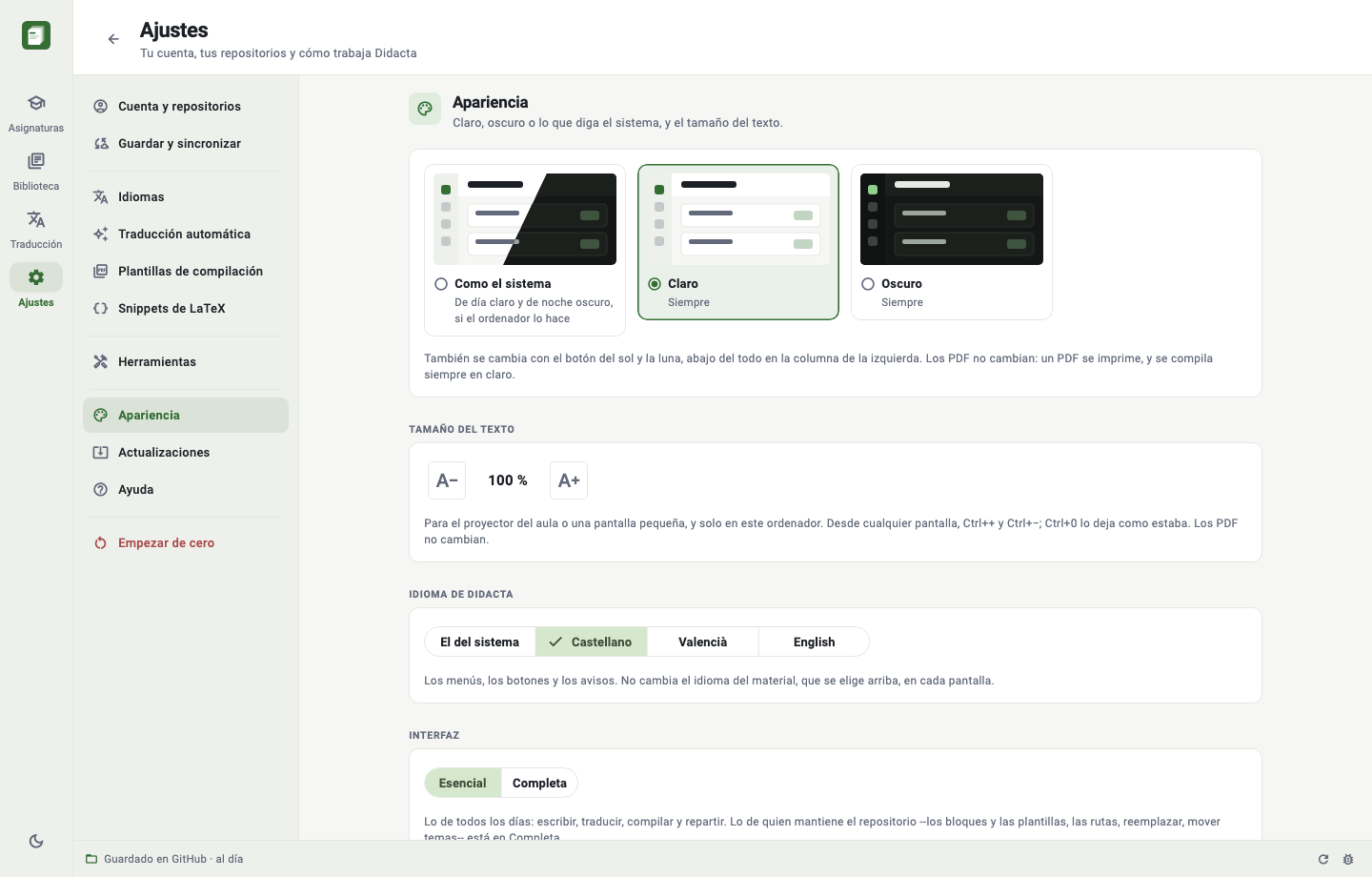
Claro, oscuro o como el sistema, que es lo que viene: de día claro y de noche oscuro, si el ordenador lo hace. Cada opción lleva una muestra de cómo se ve. El botón del sol y la luna, abajo del todo en la columna de la izquierda, pasa de uno a otro sin venir aquí; volver a «como el sistema» se hace desde esta sección.
El oscuro no es el claro invertido: los colores de los entornos --el azul de una definición, el ámbar de un ejemplo, el rojo de lo del profesor-- son los mismos del PDF, aclarados lo justo para leerse sobre oscuro. Los PDF no cambian: se compilan siempre en claro, que es como se imprimen y se proyectan.
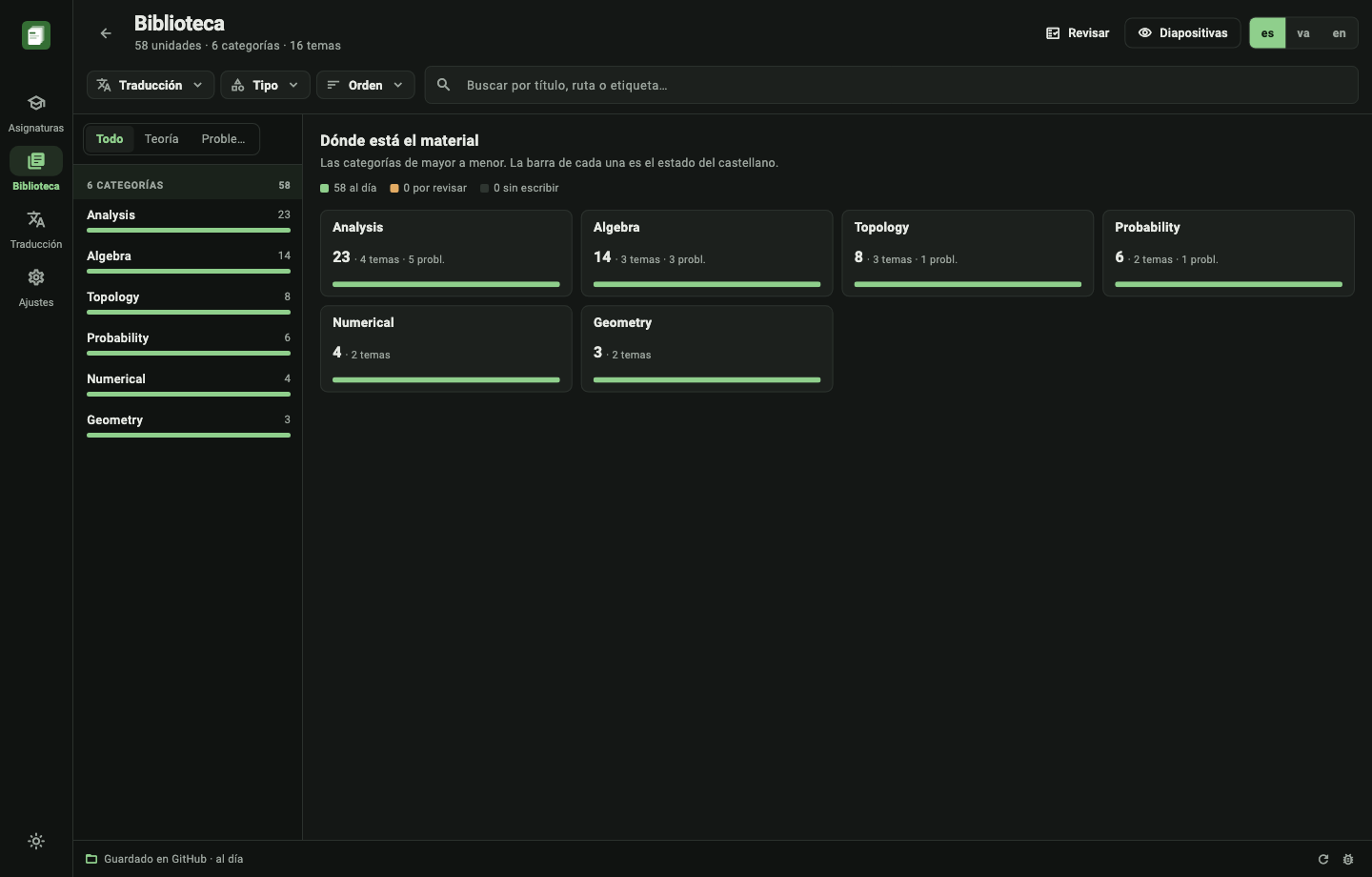
Se recuerda en cada ordenador por separado, y no viaja con las demás preferencias: la pantalla del despacho y la del portátil en el aula no tienen por qué querer lo mismo.
Idioma de Didacta
Castellano, valenciano o inglés, o el del sistema, que es lo que viene: si el ordenador está en catalán o en valenciano, Didacta sale en valenciano; en inglés, en inglés; en cualquier otro, en castellano. Cambia al momento, sin cerrar nada.
Es el idioma de la aplicación, no el del material. Quien trabaja con Didacta en valenciano sigue preparando los apuntes en castellano y en inglés, y el idioma que se mira en la biblioteca se elige arriba, como siempre.
Como el modo, es de cada ordenador.
Tamaño del texto
Más grande o más pequeño, del 85 % al 150 %, para el proyector del aula o una pantalla pequeña. Con los botones de aquí o, desde cualquier pantalla, con ⌘+ y ⌘− (Ctrl++ y Ctrl+− en Windows y Linux); ⌘0 lo deja en el normal. En un teclado español vale la tecla del +, y también las del teclado numérico. En el Mac están además en el menú Ver.
Como el modo, es de cada ordenador. Los PDF no cambian.
Interfaz
En vídeo: La interfaz Completa · 1:14
Esencial o Completa. Esencial, la de salida, es lo de todos los días: escribir, traducir, compilar y repartir. Completa enseña además lo de quien mantiene el repositorio del departamento:
- en el editor, la ruta y el tamaño del fichero, la casilla ordenar al guardar y, en la barra de formato, monoespaciada, término, resaltado, Pausa y Ordenar;
- reemplazar en la búsqueda del editor (buscar es de todos);
- copiar la referencia de una lección y el
unit.yamlen bruto; - las búsquedas guardadas de la biblioteca;
- Mover a… y Gestionar vinculación… de un tema, y gestionar la vinculación de una lección desde su menú. Crear copia independiente es de todos, y la franja que avisa al editar una lección que se da en varios cursos ofrece gestionarla también con Esencial: ahí es parte de no romper la asignatura de otro;
- copiar el comando para compilar un documento desde el terminal;
- Entre repos en la columna de la izquierda siempre que haya varios repositorios abiertos. Con Esencial sale solo cuando hay algo que mirar;
- en Ajustes, Bloques y catálogo, Servidor MCP y poner los ids;
- la ruta y la versión de cada herramienta y del motor. Con Esencial, si todo está en su sitio, la lista sale en una línea con Ver detalles; si falta algo, sale entera;
- el registro entero de lo que escriben LaTeX y git al compilar o sincronizar. Con Esencial, la ventana dice qué está haciendo y cómo ha acabado, con el registro detrás de Ver detalles; si algo falla sin decir por qué, el registro sale solo, que es donde está el porqué.
Un solo interruptor y no uno por botón: lo que se elige es qué clase de uso se hace de Didacta, no cada cosa por separado.
Actualizaciones
En vídeo: Pedir ayuda y tener Didacta al día · 1:16
Qué versión tienes, cuándo se miró por última vez y un botón para mirar ahora.
Cómo funciona
Didacta mira una vez por semana, en segundo plano, después de que la aplicación esté en pie. Ni al arrancar --retrasaría la primera pantalla por una petición que a nadie le urge-- ni cada vez, que es cómo un aviso útil se convierte en ruido que se cierra sin leer.
Si no hay nada nuevo, no dice nada.
Versiones de prueba. Apagado de salida. Encendido, Didacta ofrece también las versiones que se publican para probarlas antes que nadie --la 1.5.0-rc.1 antes que la 1.5.0--, y dice «de prueba» al ofrecerlas. Pueden traer fallos. La final llega después igual: es más alta que sus pruebas, así que quien estaba en una pasa a la final sin hacer nada.
Cuando la hay, aparece una franja arriba que se puede dejar para luego. Cerrarla no es decir que no: la versión sigue estando y Ajustes la sigue ofreciendo. Lo que no vuelve es la franja, hasta que se publique otra versión distinta.
Lo que pasa al actualizar
1. descargar, con progreso y cancelable
2. comprobar el SHA-256   ← si no cuadra, se borra y no se instala. Nunca.
3. comprobar el tamaño
4. extraer y comprobar que dentro hay una aplicación de verdad
5. comprobar la firma, si la versión instalada estaba firmada
6. escribir el script de sustitución
   ── hasta aquí, la instalación que funciona no se ha tocado ──
7. cerrar Didacta
8. el script sustituye, con copia de seguridad
9. relanzar
La versión anterior se aparta, no se borra, y solo desaparece cuando la nueva está en su sitio y se ha comprobado que arranca. Si algo falla entre medias, vuelve la de antes.
Y al arrancar, Didacta compara lo que se estaba instalando con lo que de verdad está corriendo, y lo dice. Sin eso, una sustitución que falló y se restauró sería indistinguible de una que salió.
Cuando no se puede
Se dice antes de descargar nada:
- una Didacta en
/Aplicacionescon una cuenta que no es administradora; - un Linux donde Didacta no viene de un AppImage --manda el gestor de paquetes;
- sin conexión, o con GitHub caído.
Ninguno de esos casos impide usar Didacta. Buscar actualizaciones nunca puede quitarte la aplicación.
Ayuda
En vídeo: Pedir ayuda y tener Didacta al día · 1:16
Volver a ver la presentación, que explica qué es Didacta; Ver el recorrido guiado, que va de pantalla en pantalla --una asignatura, su curso, un documento, la biblioteca y una lección-- señalando cada parte y al acabar te deja donde estabas; los atajos de teclado y la documentación. Y, debajo, Copiar informe de diagnóstico: lo que ha pasado por dentro --la versión, el sistema, cada orden del motor y de git con su resultado y cuánto tardó, lo que contestó GitHub cuando no fue un sí y los errores que Didacta se tragó para seguir adelante-- listo para pegar en una incidencia. El aviso ofrece Abrir una incidencia con el informe ya dentro.
Sin claves ni contraseñas
Todo pasa antes por un filtro que quita los tokens de GitHub, las claves de traducción y las credenciales de una dirección. Sí lleva rutas y nombres de ficheros: revísalo antes de enviarlo.
El registro también queda en un fichero, dos de un mega como mucho: en macOS,
~/Library/Logs/Didacta/diagnostics.log; en Windows,
%LOCALAPPDATA%\Didacta\diagnostics.log; en Linux,
~/.local/state/didacta/diagnostics.log.
Empezar de cero
Aparte, al final y en rojo, porque no se deshace. Restablecer Didacta… deja la aplicación en este ordenador como recién instalada: sin la sesión de GitHub ni las claves de traducción, sin ajustes y sin la lista de repositorios. Al volver a abrirse empieza por la bienvenida.
El diálogo dice qué se va a borrar y ofrece dos casillas, apagadas de salida: mandar también a la Papelera las carpetas de los repositorios --con aviso si alguno tiene trabajo sin enviar a GitHub-- y las plantillas guardadas en el programa. En GitHub no se toca nada.
Tirar la aplicación a la Papelera no basta
Desinstalar Didacta deja el token en el llavero y los ajustes en su carpeta. Si no quieres que quede nada, restablécela antes.