title: La aplicación description: El armazón: el carril, la barra de sincronización, los atajos.
La aplicación
Esta sección recorre Didacta pantalla por pantalla. Si es tu primera vez, empieza por los primeros diez minutos.
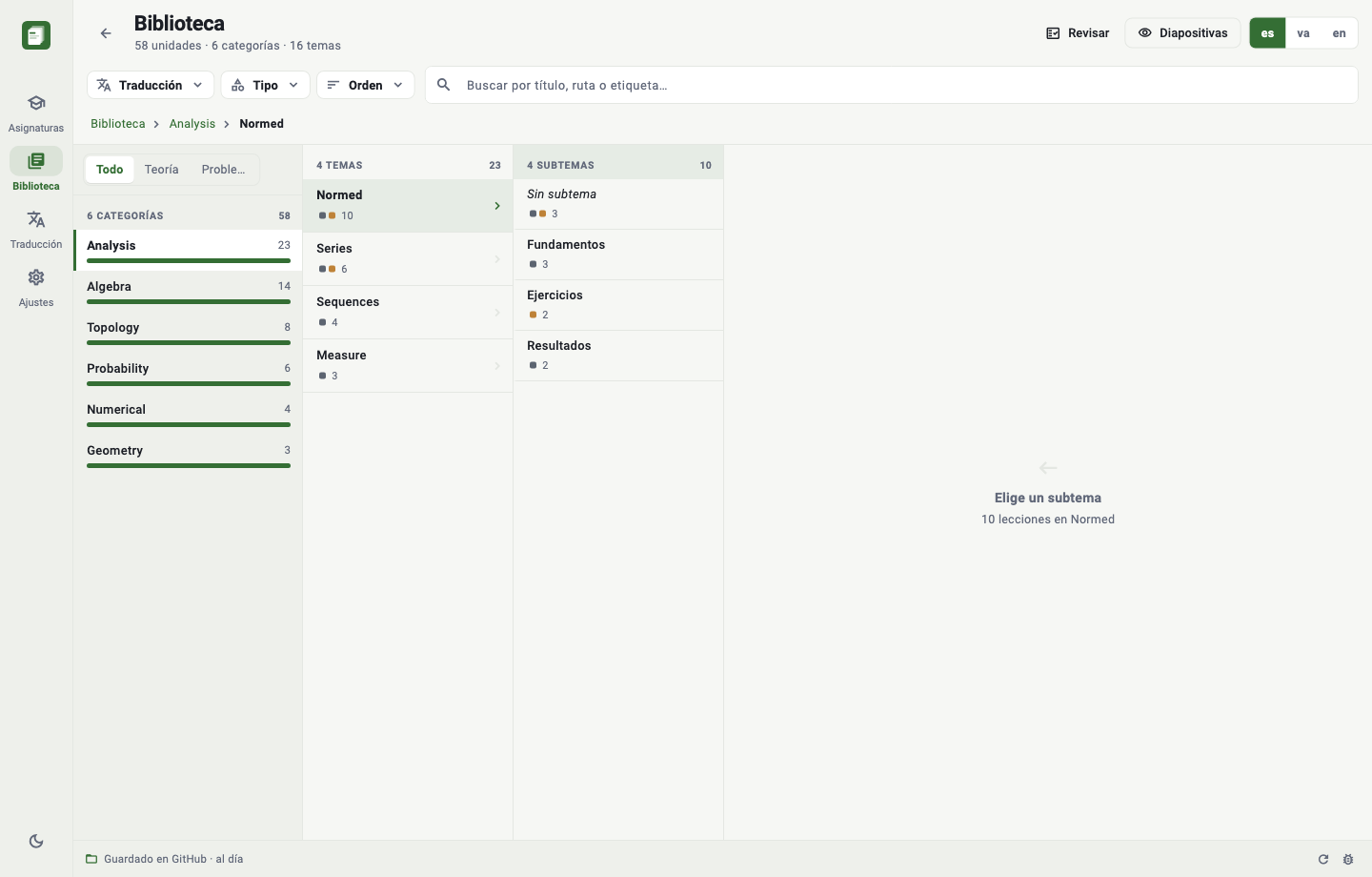
El carril
Cuatro destinos, en este orden:
| Asignaturas | lo que se está dando | |
| :material-library-books: | Biblioteca | todo el material |
| Traducción | lo que falta | |
| Ajustes | cuenta, repositorios, LaTeX |
Asignaturas primero, y no la biblioteca: la biblioteca son dos mil unidades ordenadas por materia, que es cómo se busca material; una asignatura es lo que se está dando este cuatrimestre, que es lo que se abre cada día.
Y dos más que aparecen solo cuando hacen falta:
| Entre repos | con más de un repositorio abierto | |
| Servidor | con el servidor MCP encendido |
Aparecen y desaparecen a propósito. Con un solo repositorio, «Entre repos» no puede encontrar nada, y un apartado que siempre dice «todo cuadra» es un apartado que se deja de abrir.
El carril lleva además cuentas vivas: cuántas unidades esperan traducción, cuántos documentos hay. Un número en la navegación es la forma más barata de contestar «¿hay algo esperándome?» sin abrir la pantalla.
La barra de sincronización
Arriba, en todas las pantallas. Lleva la única información que tiene que estar visible desde cualquier sitio: cómo se está llegando al contenido y como quién.
- en qué repositorio estás trabajando, con su color;
- cuántos commits tienes sin enviar;
- cuántos hay en GitHub que todavía no tienes, con un botón de Traerlos;
- quién ha entrado.
Está en el armazón y no en Ajustes porque dónde va a parar lo que escribes no debería ser nunca un misterio.
Las palabras
La aplicación habla sin git: lo que git llama commit es un cambio guardado; confirmar es guardar en el historial; el clon es la copia en tu ordenador, y traer y enviar se quedan como están. Esta documentación usa a veces los nombres de git porque es lo que se busca cuando se quiere saber qué pasa por debajo, pero son lo mismo.
La barra de abajo lo resume en una frase: Guardado en GitHub · al día, o lo que falte --«2 cambios sin enviar», «1 cambio nuevo en GitHub»--. Dónde está la copia y como quién se escribe, al pasar el ratón por encima.
Cuando algo falla
El aviso dice qué ha pasado y qué hacer, no lo que escribió git. Los casos que de verdad pasan tienen su frase y, cuando lo hay, su botón:
| Lo que pasa | Lo que ofrece |
|---|---|
| Hay cambios nuevos en GitHub | Traer, y volver a intentarlo |
| GitHub no acepta tu sesión | Volver a entrar |
| No se llega a GitHub | nada que hacer: lo guardado está a salvo |
| Dos cambios chocan | volver a cargar el fichero |
| La carpeta está ocupada | esperar a que el otro programa acabe |
| GitHub rechaza el envío | mirar las reglas del repositorio |
Lo que dijo el programa está en Detalles, plegado, con Copiar y Contar el problema, que abre una incidencia con la versión y el mensaje ya escritos. El aviso no se va solo a los cuatro segundos.
Cuando algo falla, caso por caso
Los atajos
En vídeo: Ir más rápido: la paleta y los atajos · 1:10
Los mismos en todos los sistemas, con Cmd en macOS y Ctrl en Windows y Linux. La lista entera está siempre a mano con Cmd+/ (Ctrl+/), en Ajustes → Ayuda y, en el Mac, en el menú Ayuda.
| Atajo en macOS | En Windows y Linux | Qué hace |
|---|---|---|
| Cmd+K | Ctrl+K | La paleta de órdenes: ir a cualquier sitio o hacer algo, escribiendo |
| Cmd+1 / Cmd+2 / Cmd+3 | Ctrl+1 / Ctrl+2 / Ctrl+3 | Asignaturas · Biblioteca · Traducción |
| Cmd+, | Ctrl+, | Ajustes |
| ++cmd+bracketleft++ / ++cmd+bracketright++ | ++ctrl+bracketleft++ / ++ctrl+bracketright++, o Alt+Left / Alt+Right | Atrás y adelante |
| Cmd+S | Ctrl+S | Guardar lo que se está editando |
| Cmd+F | Ctrl+F | Buscar en la biblioteca |
| Cmd+R | Ctrl+R | Actualizar: el disco, el índice y GitHub |
| Cmd+Shift+P | Ctrl+Shift+P | Traer los cambios de GitHub |
| Cmd+Shift+U | Ctrl+Shift+U | Enviar los cambios guardados |
| Cmd+/ | Ctrl+/ | Ver los atajos |
En el Mac, el menú tiene además Edición (deshacer, copiar, pegar…), Ventana y Ayuda, como cualquier otra aplicación.
La paleta de órdenes
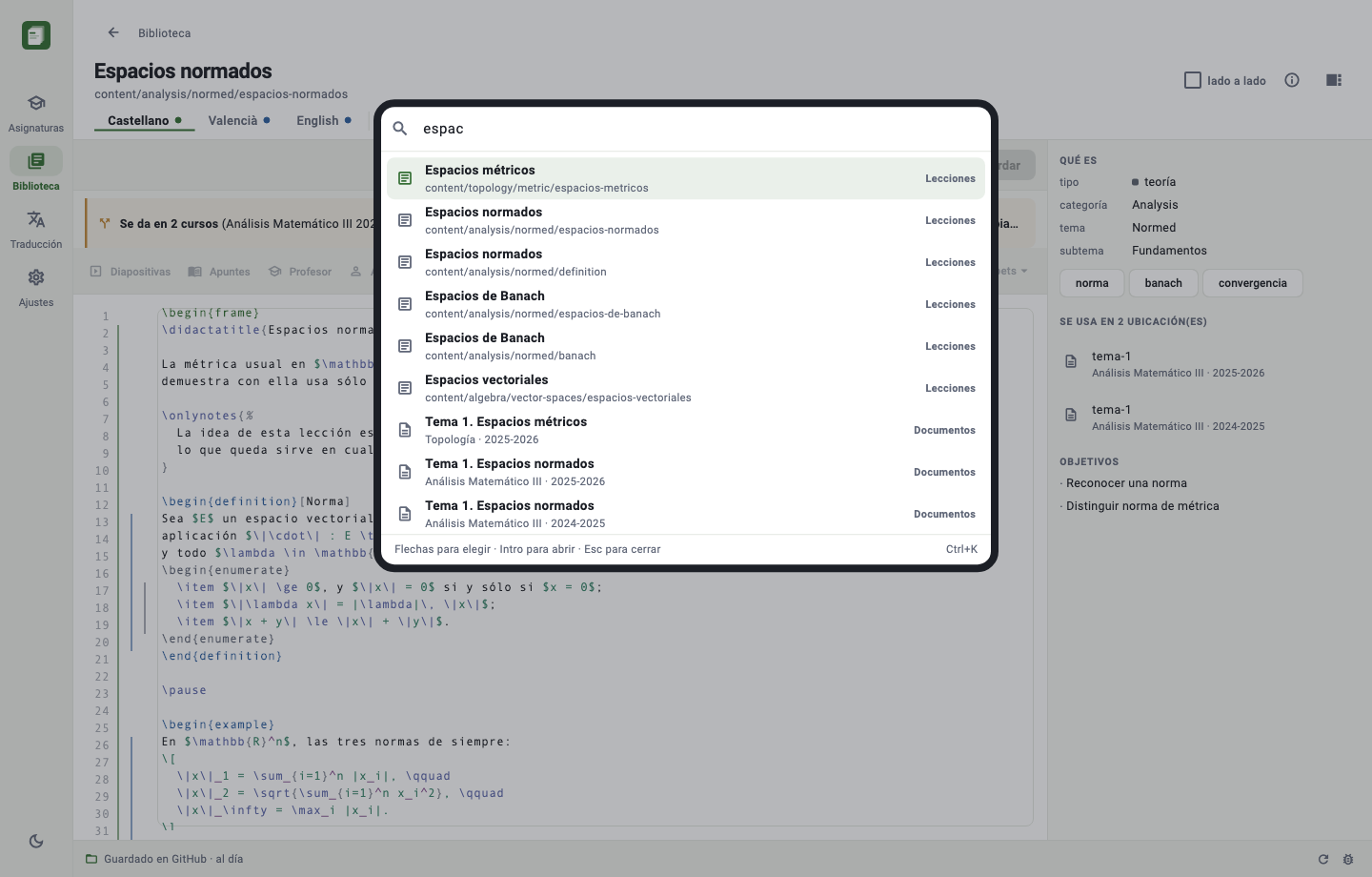
Cmd+K (Ctrl+K), o Ver → Ir a… en el Mac, abre un buscador por encima de la pantalla. Se escribe, se elige con las flechas y se va con Intro:
- una lección, un curso o un documento, por su título --«banach», «análisis 2025»--, sin tildes y con una errata como mucho;
- una pantalla o una sección de Ajustes: «ajustes snippets»;
- una orden: actualizar, traer o enviar, el tamaño del texto, la apariencia clara u oscura, la interfaz Esencial o Completa, el idioma del material que se mira;
- y, arriba del todo, lo de la pantalla en la que estás. En una lección: guardar, editar en otro idioma, compilar, los metadatos, el historial, darla en otro tema, duplicarla o moverla. En un curso: compilar lo desactualizado o todo, y crear un tema, un documento o un examen. En un documento: compilarlo y añadirle lecciones.
Sin escribir nada enseña lo de esta pantalla, lo que abriste hace poco y a dónde ir. Cada orden que tiene atajo lo dice a la derecha, para aprenderlo.
Sin ratón
Todo lo que se pulsa se alcanza con el tabulador y se pulsa con Intro o Espacio: las filas de las listas, las tarjetas de la biblioteca, el carril. Un borde verde dice dónde está el foco. Con un lector de pantalla, cada fila se anuncia como botón con su texto, y el estado de cada idioma se dice con palabras --«estado: sin revisar»--, no solo con su color.
Cada pantalla tiene una dirección
/unit/content/analysis/normed/definition,
/courses/am-iii/2025-2026/tema-1. Eso es un requisito y no un adorno:
«mándame el enlace de esa unidad» tiene que funcionar, el botón de atrás tiene
que significar algo y recargar tiene que dejarte donde estabas.
Lo que la aplicación no hace
Dicho aquí porque es mejor saberlo antes que descubrirlo:
- resolver conflictos de git. Un conflicto se dice y se ofrece recargar.